
Chrome 登陸 iOS 初體驗:終於不用再被 Safari 綁住
Google I/O 大會進入第二天。經歷首日 Android 4.1 與 Nexus 平板之後,今天的發表會主要圍繞 Chrome 與 Google 服務展開。好消息不少,其中 Chrome 登陸 App Store 讓很多人相當振奮,Google Drive 也正式加入 iOS 陣營。
長久以來 Chrome 一直無法觸及 iOS 平台。今天大會上,Chrome 副總裁布萊恩·拉克絲基(Brian Rakowski)表示 Chrome 將於當日晚些時候上架 App Store,並提供 iPhone 與 iPad 版本。與其他平台相同,iOS 版 Chrome 同樣支援書籤同步,標誌性的分頁功能也一併導入。有了 iOS 版,Chrome 才真正成為全平台瀏覽器——只要登入同一個帳號,所有裝置都能保持一致。
目前 Chrome 已成功登上蘋果 App Store,這代表 iOS 使用者不必再被內建瀏覽器綁住,除了 Safari 之外還有 Opera、Chrome 等更多選擇。
Chrome for iOS 支援 iPhone、iPod Touch 與 iPad,登入 Google 帳號即可同步個人化設定,讓你在電腦與行動裝置上都有一致體驗。它的設計相當簡潔直觀,切換分頁很方便;登入後可把電腦上開啟的分頁、書籤、密碼與網址資料同步到行動裝置,隨時從上次中斷的地方繼續。此外,Chrome for iOS 也提供無痕模式,上網時不會留下任何瀏覽紀錄。
我們喜歡電腦版 Chrome,簡潔大概是首要原因,iOS 版也是如此。它幾乎完整移植了桌面版的特性,操作感受十分接近:整個頁面上可點擊的按鈕一目了然,搜尋欄與網址欄合併為一,輸入關鍵字時會同時跳出搜尋建議,你可以直接選結果或進入頁面,瀏覽器還會附上熱門的相關搜尋,體驗與電腦上幾乎一致。
以下就帶各位實際看看 Chrome for iPhone 的介面與各項功能。
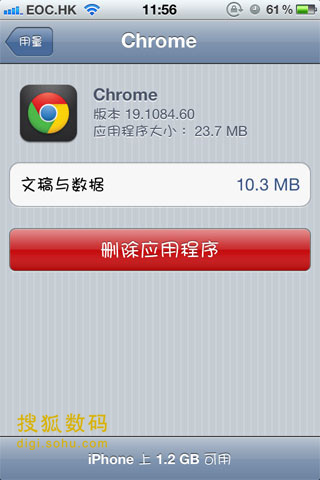
Chrome for iPhone 基於 Chrome 19.0.1084.52 開發,在 iPhone 上顯示為 19.1084.60,安裝後約佔用 23.7MB 空間。
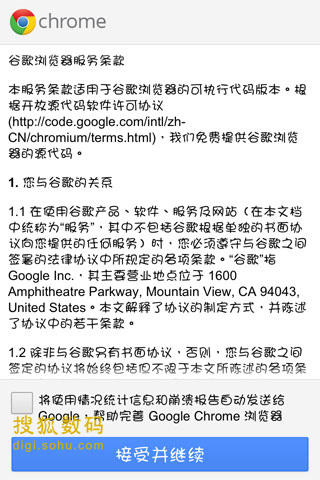
首次開啟時會出現隱私權與服務條款,若想協助改進 Chrome,可勾選送出錯誤報告給 Google。
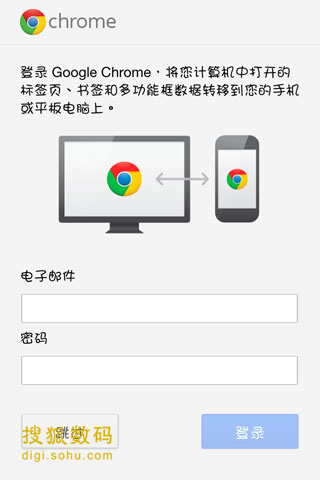
接著會提示登入帳號,以同步其他裝置上的分頁、書籤、密碼與 Omnibox 資料。

Chrome for iOS 的介面相當簡潔,與桌面版相同,上方的「網址欄」同時扮演搜尋欄的角色。

右上角可在不同分頁間切換,也能關掉不需要的頁面。iPad 版能快速在多個分頁間跳動,iPhone 版則改用手勢切換。在 iPad 上,分頁位置被放在網址欄上方,這與 Mobile Safari 明顯不同;在 iPhone 上分頁則排成一列,顯示網站名稱與網頁縮圖,使用者可以把分頁滑出螢幕外以關閉。點右上角選單鍵後會出現快速設定面板,其中有書籤、頁內搜尋與完整的設定入口。Google 把 iPhone 版的分頁切換重新設計過,官方形容為「像攤開一副紙牌一樣瀏覽多個分頁」;關閉分頁的手感則近似 webOS 的卡片式工作管理,按住要關閉的頁面往左或往右拋出即可。
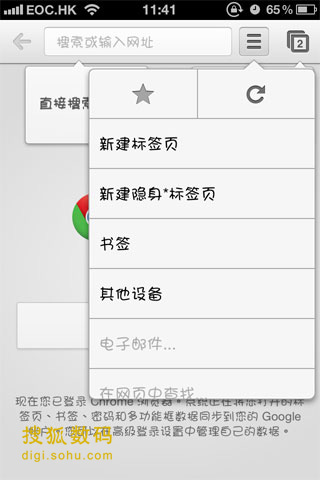
新增分頁的畫面同樣簡潔,在這裡可以直接開啟無痕分頁,也能瀏覽本機與其他裝置的書籤。
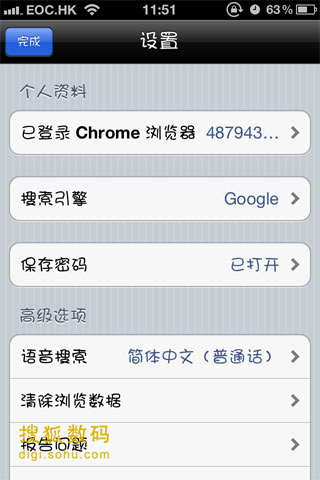
設定中可以更換搜尋引擎,簡體中文版提供「百度」、「中國雅虎」與「必應」三個選項;另外還有相當實用的語音搜尋,可依需要切換成各國語言。
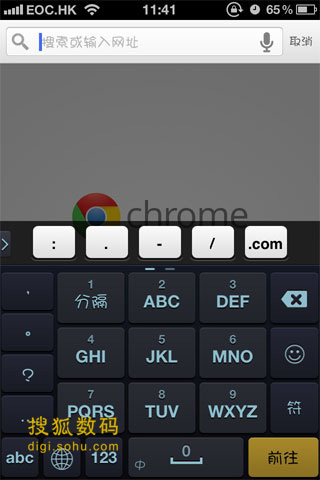
作為瀏覽器,Chrome for iOS 把分頁符與網路符號放在鍵盤上方,輸入網址時更方便。
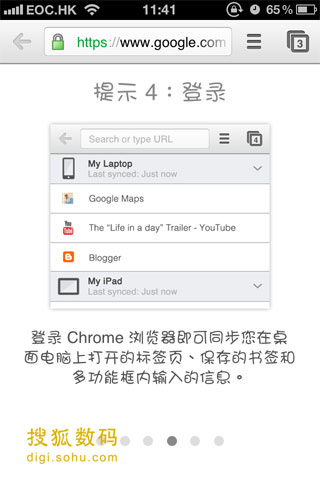
以下是 Chrome for iOS 內建的說明畫面,示範了可用的手勢與快捷操作。


其中有兩個相當實用的功能:「在螢幕上滑動以關閉分頁」與「從邊緣拖動切換分頁」,讓操作效率明顯提升。




在導航頁上,常去的網站會顯示縮圖,長按縮圖會跳出移除提示。
上圖是本機書籤頁,簡潔明瞭,看來 Google+ 的視覺風格已經貫穿 Google 的全線產品。

同步後可看到其他裝置上的分頁與收藏。相信很多人當初選擇桌面版 Chrome,看中的正是這種方便又快速的雲端同步。

強大的語音即時翻譯功能,當時已支援十多個語種、四十種不同口音。
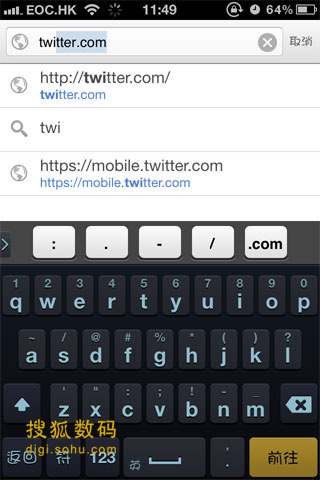
輸入網址時會自動啟用 Omnibox 快速搜尋,直接在下拉選單中選擇結果。Chrome 的 Omnibox(多功能的網址欄)既能搜尋也能當網址欄使用。另外,無論你在 iOS、Android、Mac 還是 Windows 上開啟網頁,瀏覽歷史與分頁都會同步;雖然偶爾需要重新整理才能取得同步內容,但整體帶來不少便利。設定方面,所有選項都能在應用的設定選單中完成。瀏覽時網址欄會自動隱藏,換來更大的顯示空間。Chrome for iOS 也會與已同步裝置的歷史網址比對,依常用程度排序以加快輸入,相當省時間。

雖然 Google 表示在 iOS 上使用 Chrome 能享有與 Safari 相當的速度與簡潔體驗,但遺憾的是它無法使用 Nitro JavaScript 引擎,因此算圖速度偶爾會比 Safari 慢一些。由於時間有限,我們沒有與其他瀏覽器做對照測試;就主觀感受而言,Chrome for iOS 開啟一般網頁似乎比內建 Safari 略快,但差距不明顯,也可能受網路等因素影響,僅供參考。

保護隱私方面,無痕模式是重點功能。這個模式不會把紀錄同步到其他裝置,也不會留下 Cookie。當然,請勿用它從事違法行為。

上圖示範了拖曳關閉分頁。還有一項圖中未呈現但值得一提的功能:這個版本與桌面版一樣具備彈出視窗阻擋,使用者不會輕易被打擾。
一直以來,所有為 iOS 開發的第三方瀏覽器都必須建立在蘋果的開源引擎 WebKit 之上。Chrome 現有的 Mac、Windows 與 Android 版本也都以 WebKit 為基礎。而自 2009 年初起,第三方瀏覽器就開始出現在 iOS 裝置上——在此之前,蘋果一直拒絕讓可能與 Safari 競爭的瀏覽器上架 App Store。
雖然 Google 推出 iOS 版 Chrome 讓使用者多一個選擇,但關鍵問題仍在:第三方瀏覽器在 iOS 上會受到不公平待遇。原因很簡單,它們無法設為系統預設瀏覽器,也就是說郵件、檔案與其他應用中的連結都只能用官方 Safari 開啟。這對第三方瀏覽器在 iOS 上的普及是巨大障礙,即便是桌面表現優異的 Chrome 也難逃此命。
不過同時傳來一個消息:Google 當天才上架的 iPhone 與 iPad 版 Chrome,短短幾小時內就躍居 iOS App Store 下載排行榜第一。
以下是 Chrome for iOS 的官方介紹:
Chrome 瀏覽器的瀏覽速度超快,現可在 iPhone、iPod touch 與 iPad 上使用。登入即可同步你電腦上 Chrome 的個人化設定,隨時隨地享受一致體驗。
搜尋快速:搜尋與導航可透過同一個欄位快速執行,輸入時即顯示結果供你選擇。
簡潔直觀的體驗:可開啟任意數量的分頁並快速切換。在 iPhone 與 iPod touch 上,可以像攤開一副紙牌一樣瀏覽多個分頁;在 iPad 上則可透過並排分頁滑動切換。
登入:登入 Chrome 即可把電腦中開啟的分頁、書籤、密碼與多功能框資料同步到 iPhone、iPod touch 或 iPad,隨時隨地無縫接續。只需點一下,就能把電腦上造訪過的網頁送到行動裝置;即使處於離線狀態也能隨時取用。
隱私設定:在無痕模式下開啟分頁即可瀏覽而不保存紀錄。詳情請見:https://goo.gl/WUx02
- 上一篇文章: iTunes 磁碟不夠用怎麼辦?用 Junction 把備份搬走
- 下一篇文章: iOS 版 Chrome 評測:希望與現實的拉鋸