
用iTunes下載App舊版本,完整操作步驟
不少iPhone用戶都有過這樣的經驗:常用App升到新版之後,介面風格與操作邏輯全變了樣,想降回舊版卻不知從何下手。針對這個需求,有网友分享了一套透過iTunes下載App Store任意歷史版本的教程,一起來看。
先提醒:這個做法需要一定的技術基礎、耐心與英文閱讀能力,請依自身情況斟酌是否嘗試。另外,以下流程以Windows為示範,但理論上Mac也能用類似步驟完成。
事前準備:
-安裝iTunes 12.3.1.23,並熟悉iTunes中的App Store操作。
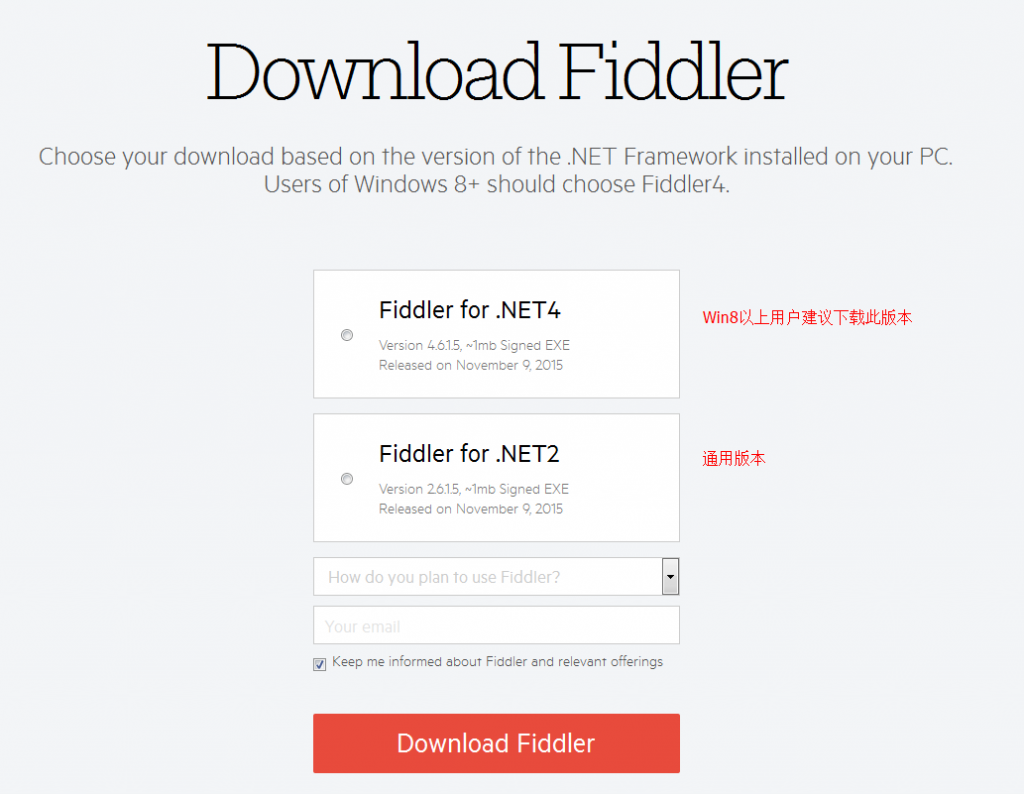
-安裝Fiddler 2.6.0.5;Windows 8以上系統建議選用Fiddler for .NET4。
操作步驟:
1. 打開Fiddler,選擇 Tools > Fiddler Options,在HTTPS分頁勾選「Decrypt HTTPS traffic」,彈窗點Yes,接著在安裝憑證視窗選「是」。
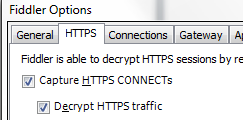
整個過程都不要關閉Fiddler。若出現憑證安裝失敗或iTunes無法載入頁面的情況,可參考:
-Fiddler 的 Tools > Fiddler Options > HTTPS 分頁。
-點選下方的「Export Root Certificate to Desktop」。
-桌面會產生「FiddlerRoot.cer」,按右鍵安裝憑證。
-安裝位置選擇第二個選項,點「瀏覽」後選「信任的根憑證存放區」。
2. 打開iTunes(若原本已開啟,需關掉再重開),搜尋要下載的App(以下以QQ 5.9.1版為例)。
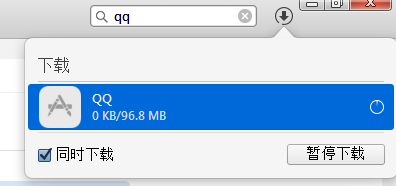
3. 點擊下載,等右上角出現箭頭後刪除該下載(選中後按兩次Delete鍵)。
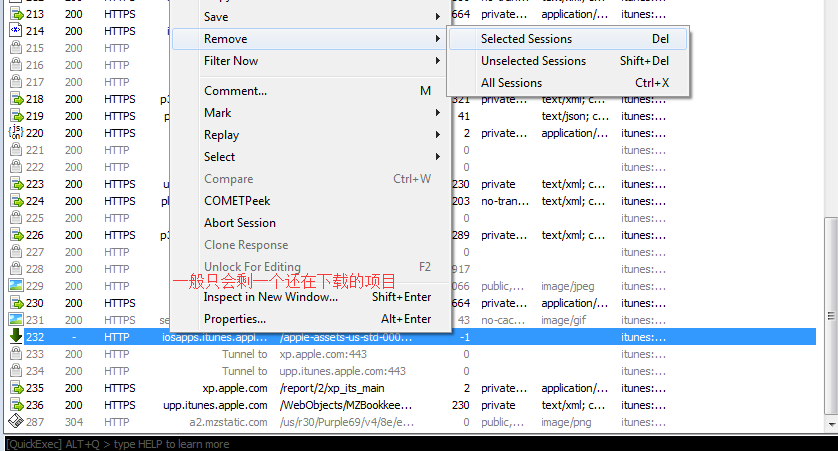
4. 回到Fiddler,把仍在進行的下載項目刪除。
5. 在剛刪掉的下載項上方,找到域名為 p32-buy.itunes.apple.com、網址開頭為 /WebObjects/MZBuy.woa 的請求,右側切到「Inspectors」,點擊中間那塊黃色提示(Response is encoded and may require decoding before inspection. Click here to transform.)。
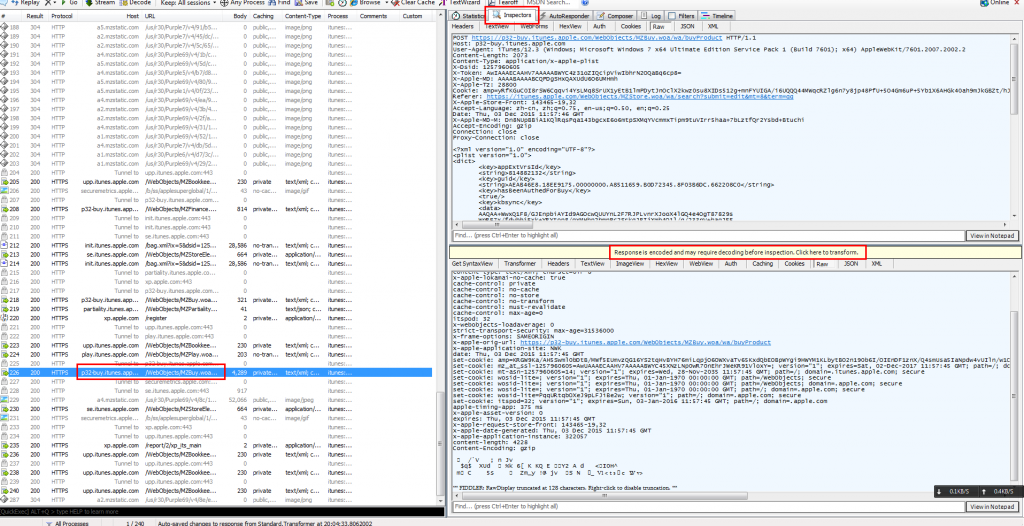
6. 儲存該請求(對請求按右鍵 - Save - Response - Response Body)。注意:若沒先點那塊黃色方塊,存下來的會是亂碼檔。
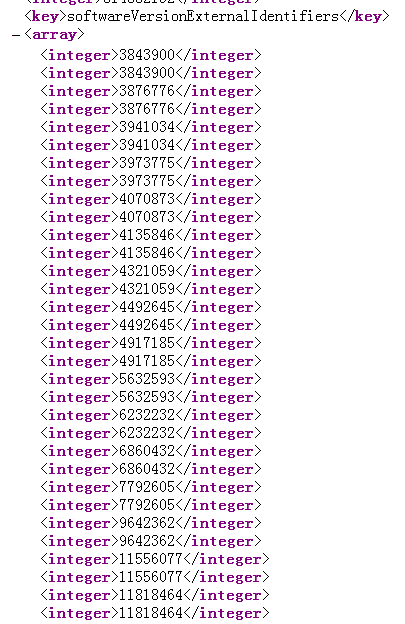
7. 打開存好的xml檔(預設多半用IE開啟),往下找到 softwareVersionExternalIdentifiers 這一段,後面會跟著一大串「xxxxxxxxxx」。這些是該App從第一版起每個版本在App Store中的版本ID,從後往前即由新到舊。
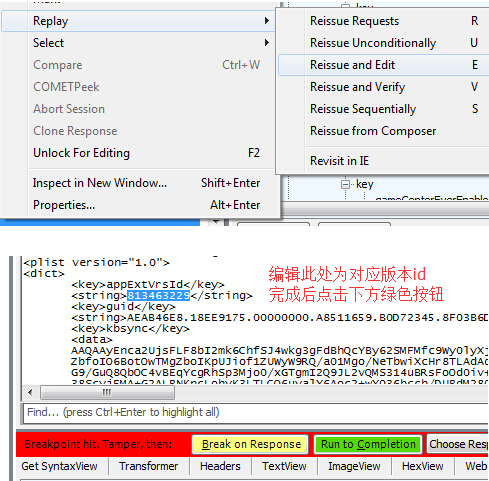
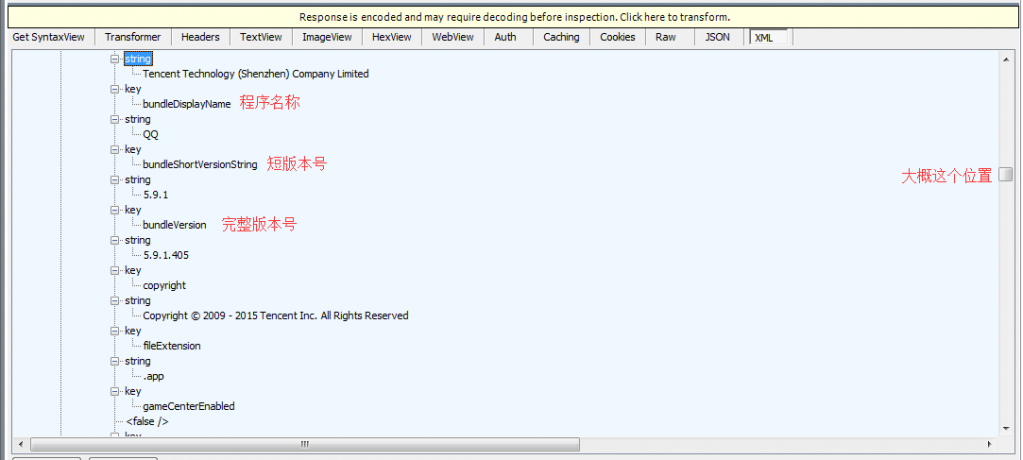
8. 回到Fiddler,對剛才那個MZBuy請求按右鍵,選擇 Replay - Reissue and Edit,把右側上方 appExtVrsId 下方的數字改成對應的版本ID(本教學直接用QQ 5.9.1的ID 813463229),點綠色按鈕,切到黃色方塊下方最右側的「xml」檢視,往下捲動確認版本,重複此步驟直到找到你要的版本。若無法取得,代表請求已過期,重新執行第3至4步後用新請求編輯重發。
9. 確認目標版本ID後,先在iTunes中重新搜尋一次或進入App詳情頁(讓「正在下載」按鈕恢復),接著開啟攔截模式:Tools - Rules - Automatic Breakpoints - Before Requests,然後回到iTunes點下載。
回到Fiddler,會出現幾個紅色圖示的請求,找到MZBuy.woa(若是Tunnel to則先按綠色按鈕放行),在右側把版本ID改成你要的那一版,然後關閉攔截模式:Rules - Automatic Breakpoints - Disabled,再按綠色按鈕送出。
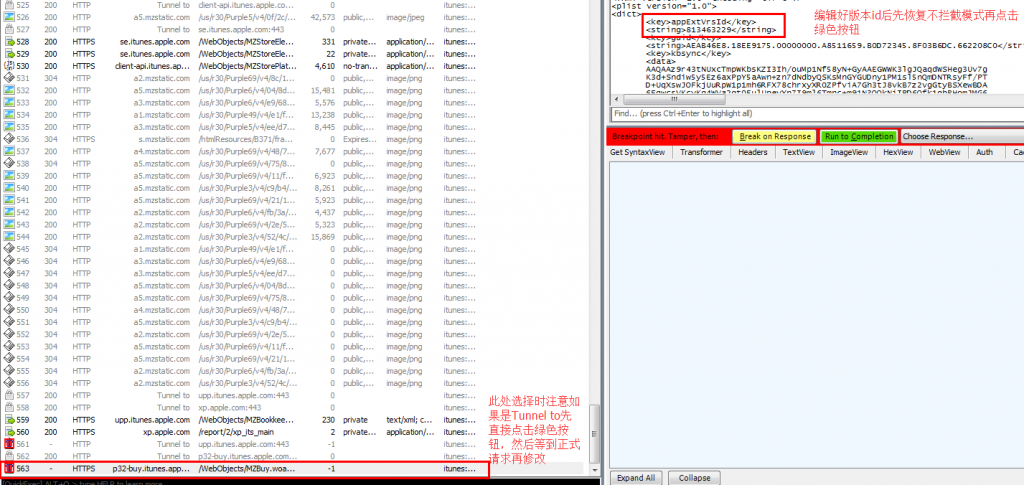
10. 舊版App開始下載了。過程中Fiddler與iTunes都必須保持開啟,不可關閉。下載完成後,用你慣用的工具安裝即可。

- 上一篇文章: 3D Touch是雙面刃:那些你還沒發現的困擾
- 下一篇文章: iOS 9鎖屏來電沒有拒接鍵?按兩下電源就好