
Mac 如何刪除已鎖定的檔案
編輯:iOS 相關教學
有使用者在刪除檔案時,發現有些檔案被鎖定無法刪除。該怎麼解決?現在教你一個方法。
被鎖定的資料夾本身不能直接移動,其內 subdirectory 的內容無法更改,但上層資料夾不受影響。因此若要移動被鎖定的檔案,只需移動上層資料夾,把含鎖定的檔案或資料夾一併轉移到垃圾桶或目標資料夾。
在 Mac OS X 下,鎖定與解鎖很簡單:選取要鎖定或解鎖的檔案(夾),按組合鍵 Apple+I(或右鍵選「顯示簡介」),在簡介視窗勾選或取消「鎖定」即可。
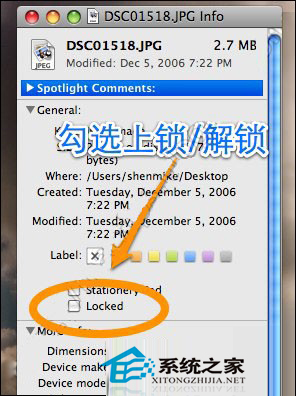
若要一次鎖定或解鎖多個檔案,可全部選上後按 Option+Apple+I,所有資訊會集中在一個簡介視窗,勾選或取消一次即可。檔案被鎖定後將無法從簡介修改擁有者與權限,否則系統會跳出錯誤代碼 120 的警告。
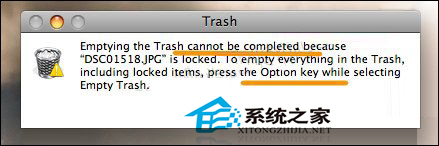
若要刪除加鎖檔案,系統會跳出「停止」與「繼續」兩個選項:選「停止」會取消清空垃圾桶、保留全部內容;選「繼續」則除被鎖定檔案的上層目錄及第一層子目錄外,其餘會被清除。想讓鎖定檔案立即被清空,可一面按住 Option 一面執行清空垃圾桶(Apple+Shift+Option+Delete)。此外,從 Finder 選「安全清空垃圾桶」會以隨機資料覆蓋原空間,檔案幾乎無法找回;而一般「清空垃圾桶」只移除索引,仍可能用第三方軟體救回。
- 上一篇文章: Mac 替換硬碟圖示的方法
- 下一篇文章: 如何在 Mac 登入介面隱藏訪客使用者