
iOS 版 Chrome 試用:搜尋、同步與隱身,再與 Safari 比一比
最近 Chrome 動作頻繁:先是使用者數超越 IE 成為最受歡迎的瀏覽器,活躍用戶達 3.1 億;接著 Android 版脫離 beta 轉正,同時首次推出 iOS 版本。智慧搜尋、無痕功能,以及能跨裝置雲端同步書籤的特性,大概已經讓不少 PC 版 Chrome 的擁護者急著把 iPhone 上的 Safari 換掉了。
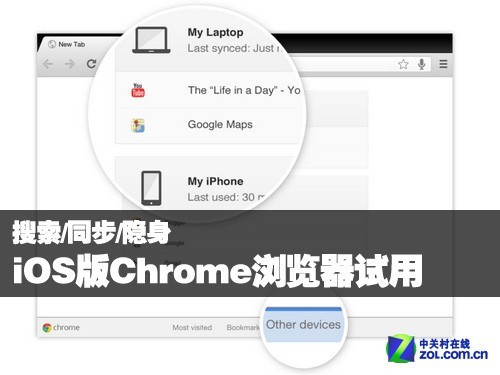
iOS 版 Chrome 試用
那麼 iOS 上的 Chrome 究竟有何過人之處?我們這次拿來 iPad 版逐項拆解,最後再與 iOS 的 Safari 做一個簡單的性能比較,希望能為大家在 iOS 裝置上的瀏覽器選擇提供參考。
介面設計、Omnibox 與語音搜尋
一如預期,iOS 版 Chrome 大致沿襲了 Android 版的架構,整個畫面清爽到近乎空無:除了頂部的分頁欄、網址與搜尋欄,以及收藏、語音、設定幾顆按鈕之外,幾乎看不到別的元素。
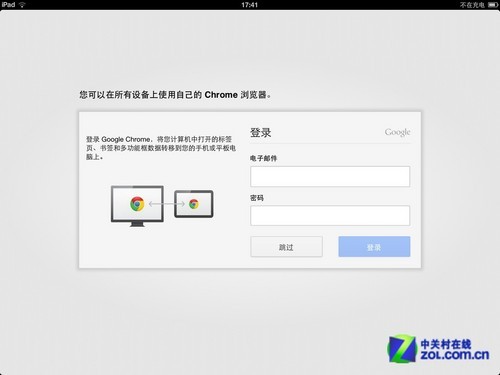
登入 Chrome 可同步書籤資料
Chrome 不像某些本地瀏覽器那樣急著塞滿導航頁,只有你使用一段時間之後,「最常去的網站」、「最近關閉的分頁」這類內容才會慢慢浮現。
Chrome 的常去網站
不過 iOS 版有個特別設計藏在頂部的分頁欄裡:滾動切換。當開啟的分頁多到無法全部顯示時,右側的分頁會自動堆疊,向左滑動分頁欄會依序展開,向右滑動則重新收攏。
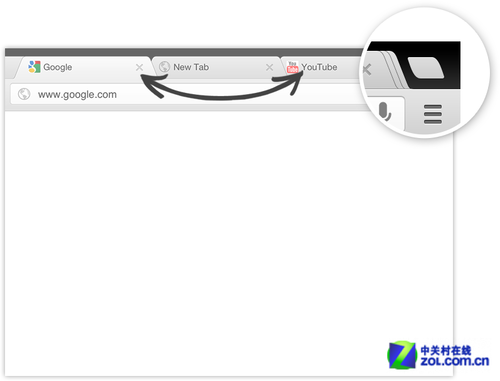
分頁堆疊與滾動選擇
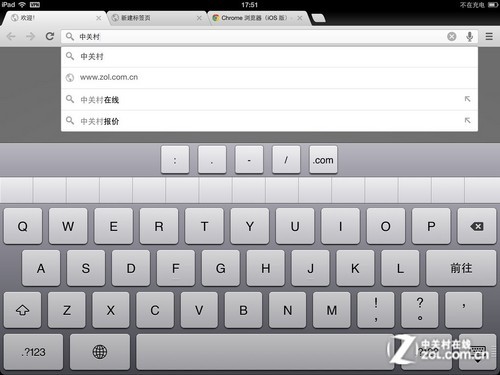
Omnibox 智慧網址欄
先說最顯眼的網址欄。Chrome 的網址欄既能搜尋也能直接輸入網址,iOS 版同樣具備 Omnibox 智慧網址欄功能。通俗地說,Chrome 會記住你造訪過的每個位址,第二次輸入時自動補完,你不必全部打完。
用預設 Google 搜尋會跳出轉址提示。
改用百度的語音搜尋
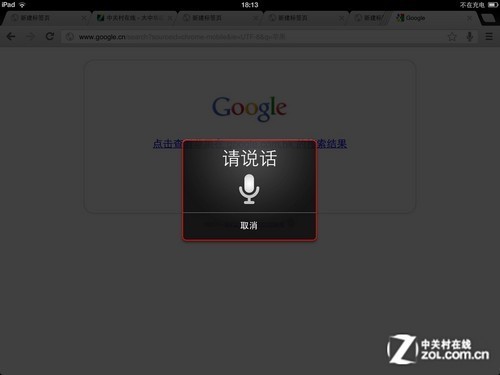
除了網址欄的 Omnibox,iOS 版 Chrome 也提供語音搜尋。不過在預設的 Google 引擎下不太順手,由於眾所周知的原因會跳出轉址提示,建議改用百度或中國雅虎等內建引擎,可以直接得到結果——例如換成百度後搜「蘋果」就正常了。
跨平台書籤同步
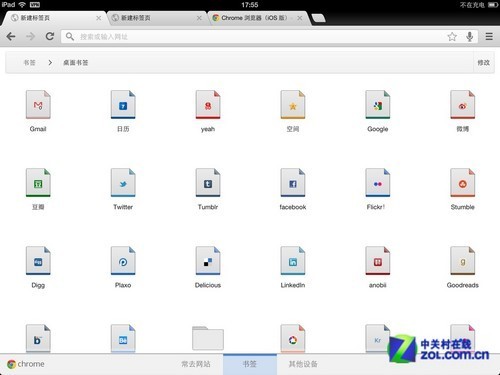
Chrome 行動版的書籤同步一直頗受好評,iOS 版理所當然支援。書籤分為「行動裝置書籤」、「其他書籤」與「桌面書籤」三類。只不過書籤的呈現樣式確實略顯簡陋,數量一多,網站圖示偏小就不太好辨識。
書籤顯示
分類含義不難理解:「桌面書籤」是從電腦版 Chrome 同步過來的,「行動裝置書籤」則是在 Android 等裝置的 Chrome 上加的書籤。因此同步必須先登入 Google 帳號。
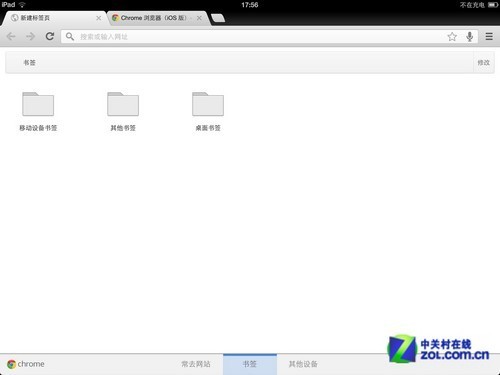
用於管理書籤的資料夾
收藏功能在網址欄的星號按鈕,點它可以收藏當前頁面,並設定「名稱」、「網址」以及要放進哪個資料夾,分類相當清楚。若該頁已收藏,星號會變黃,跳出的是「修改書籤」而非「新增書籤」。

新增收藏

修改既有收藏
至於無痕模式,直接引用官方說法:「在無痕模式下,開啟的網頁與下載的檔案不會記錄到瀏覽歷史與下載歷史中。關閉所有無痕視窗後,系統會刪除所有新的 Cookie。Chrome 會保留你在無痕模式下對書籤與一般設定所做的變更。」
與 Safari 的性能與體驗比較
JavaScript 測試是瀏覽器性能的必測項目,通常能客觀反映解碼速度。測試採用 Google V8(分數越高越好)與 SunSpider(數值越低越好)。

Chrome 的 V8 測試
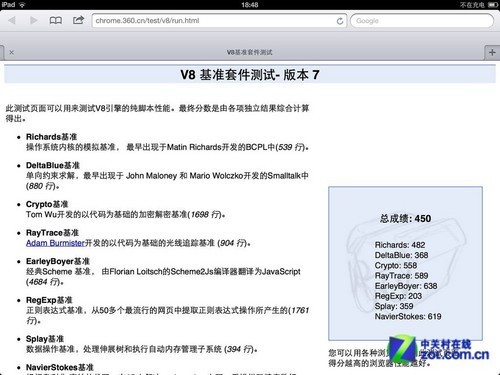
Safari 的 V8 測試
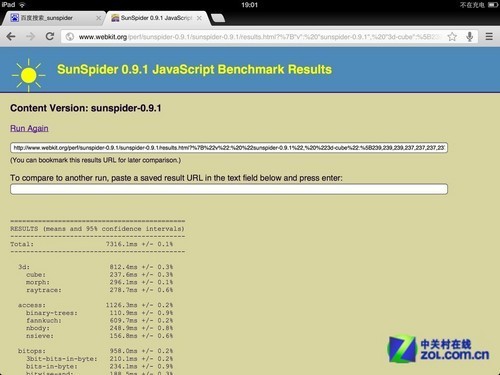
Chrome 的 SunSpider 測試:7316.1ms
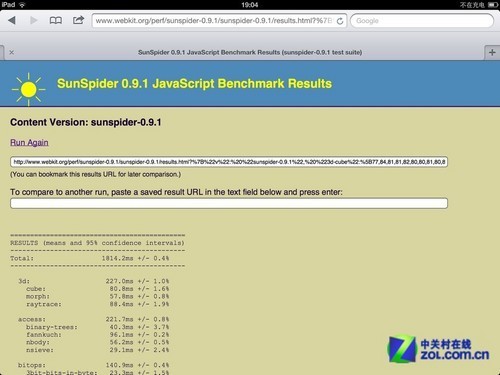
Safari 的 SunSpider 測試:1814.2ms
標準化測試方面,兩者都拿下了 Acid3 滿分。
就實際使用體驗而言,兩者的網頁載入與顯示都沒問題,但 iOS 上的 Chrome 說不上有多好:長網頁快速滾動時經常卡頓,特別是像我們手機頻道這種長達十幾屏的頁面,想快速滑到底部時途中會卡上好幾次;相比之下 Safari 在快速拖動時反而較順,代價是有時網頁沒完全載入就先給你一片空白。
點評:外觀上很容易看出 Chrome 的影子,但體驗上確實差了一截。快速滾動的卡頓是致命傷;不過就基礎功能與跨平台同步書籤、資料這些特性而言,相信還是會有不少人立刻放下 Safari 及其他瀏覽器,投入 iOS 版 Chrome 的懷抱。
相關教程:
iPhone 版 Chrome 瀏覽器初體驗
Chrome 與 Safari 在 iPhone 上的速度對比
Chrome 瀏覽器 Android 版評測:瀏覽更自由
Android 版 Chrome 評測:快速便捷強大
- 上一篇文章: iOS 版 Chrome 評測:希望與現實的拉鋸
- 下一篇文章: 越獄助手:不只是個越獄工具