
iCloud 鑰匙串怎麼設定?iOS 7.0.3 圖解教學
蘋果在凌晨發表 iPad Air 與 iPad mini 2 等硬件的同時,也悄悄更新了 iOS。最新的 iOS 7.0.3 修補了不少漏洞,並新增 iCloud 鑰匙串(iCloud Keychain)功能。它到底是什麼、又該怎麼用?以下用圖解帶你看懂。
圖 1 蘋果正式發布 iOS 7.0.3
iCloud 鑰匙串可以在已授權的蘋果裝置上記錄使用者名稱、密碼與綁定的信用卡資訊。這項功能早就用在 Mavericks 上,對 iOS 來說卻是頭一回。
iCloud 鑰匙串怎麼設定?
以下以 iPad 示範,iPhone 上的做法基本一致。
1. 在已升級至 iOS 7.0.3 的裝置上找到「設定」圖示並點進去。
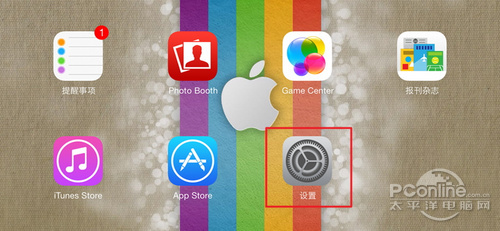
圖 2 iCloud 鑰匙串設定教學
2. 在設定清單中找到「iCloud」並點開。
3. 若升級後尚未登入 iCloud 帳號,必須先登入。已登入的話,往下即可看到「鑰匙串」,點進去。
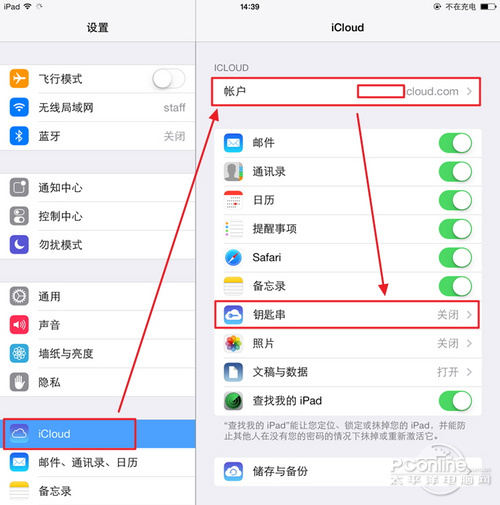
圖 3 在設定中找到 iCloud 鑰匙串
4. 這個頁面只有一個開關,把它打開。
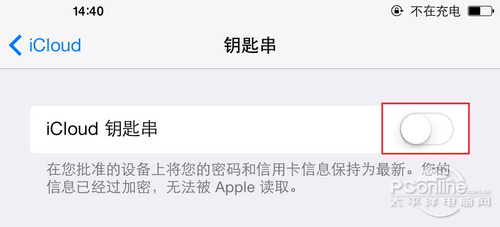
圖 4 開啟 iCloud 鑰匙串
5. 系統會詢問是否要將 iPad 密碼作為 iCloud 安全碼。這個安全碼是讓鑰匙串能套用到其他 iOS 裝置的憑證,若同意就點「使用密碼」,以鎖屏密碼充當安全碼。
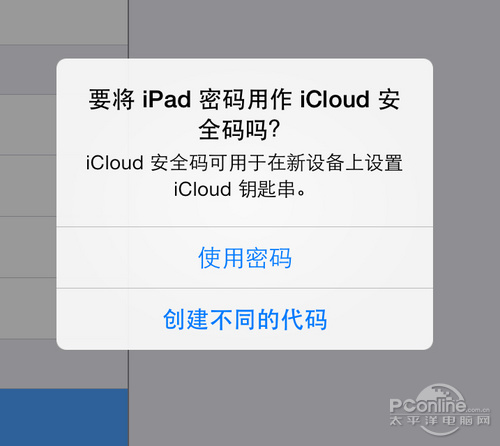
圖 5 建立 iCloud 鑰匙串安全碼
6. 輸入一組四位數密碼作為安全碼。
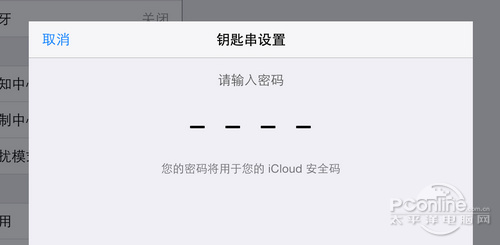
圖 6 輸入 iCloud 鑰匙串安全碼
7. 接著輸入要綁定的手機號碼。這個號碼必須能接收簡訊,用途是在不同裝置使用同一組鑰匙串時進行簡訊驗證。
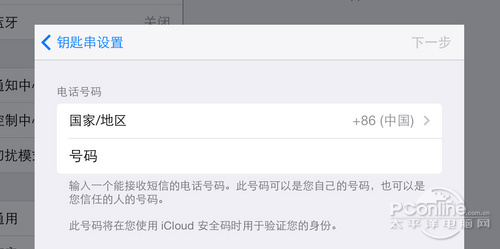
圖 7 iCloud 鑰匙串綁定手機號碼
8. 等待蘋果系統啟用鑰匙串即完成設定。
iCloud 鑰匙串有什麼用?
它能把你已授權的多台蘋果裝置上的帳號、密碼與信用卡資料同步起來。重點是:其他裝置想使用同一組鑰匙串,必須先經過初始裝置(本文中的 iPad)核准。
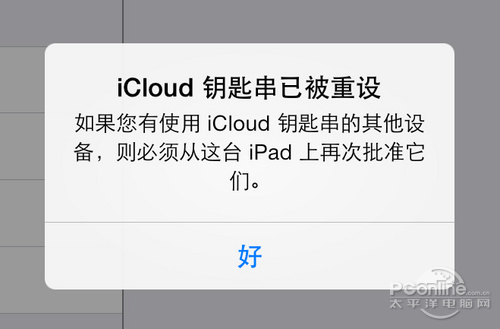
圖 8 其他裝置使用鑰匙串需經初始裝置批准
只要登入同一個 Apple ID 並具備前述安全碼,之後在各裝置上幾乎都不必再手動輸入密碼。
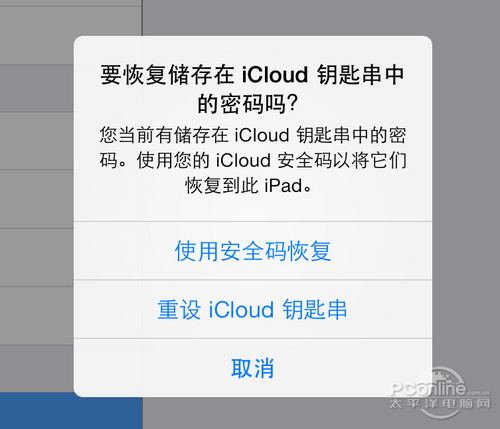
圖 9 憑藉安全碼還原所有密碼
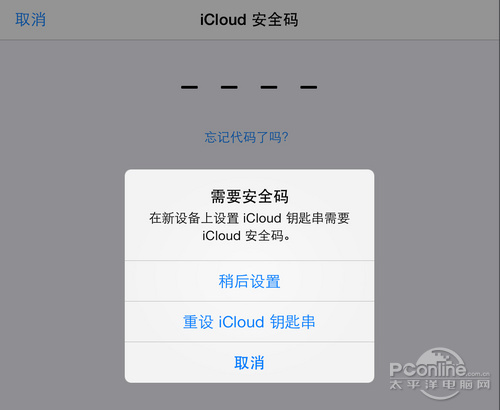
圖 10
- 上一篇文章: iOS 7 五大耗電元凶,一個一個關掉它
- 下一篇文章: 不越獄也能換圖示:用 IconER 自訂 iOS 主螢幕