
iOS 7 越獄前一定要備份!資料保存完整教學
編輯:iOS 技巧大全
好不容易等到 iOS 7 完美越獄釋出,卻在過程中遇到各種狀況,難免令人心裡忐忑,不敢輕易下手。在動手之前,這裡建議各位先把資料備份好——這不是多此一舉,而是越獄前最基本的保險。以下示範用 PP 助手 Windows 版一鍵完成。
PP 助手可備份的內容包含:通訊錄、通話記錄(需越獄)、簡訊(無需越獄,但無法備份多媒體訊息與 iMessage)、日曆、書籤、備忘錄、照片、程式(含存檔)、書籍、音樂、影片、鈴聲。
一、把 iOS 裝置連上電腦,開啟 PP 助手(Windows 版)。
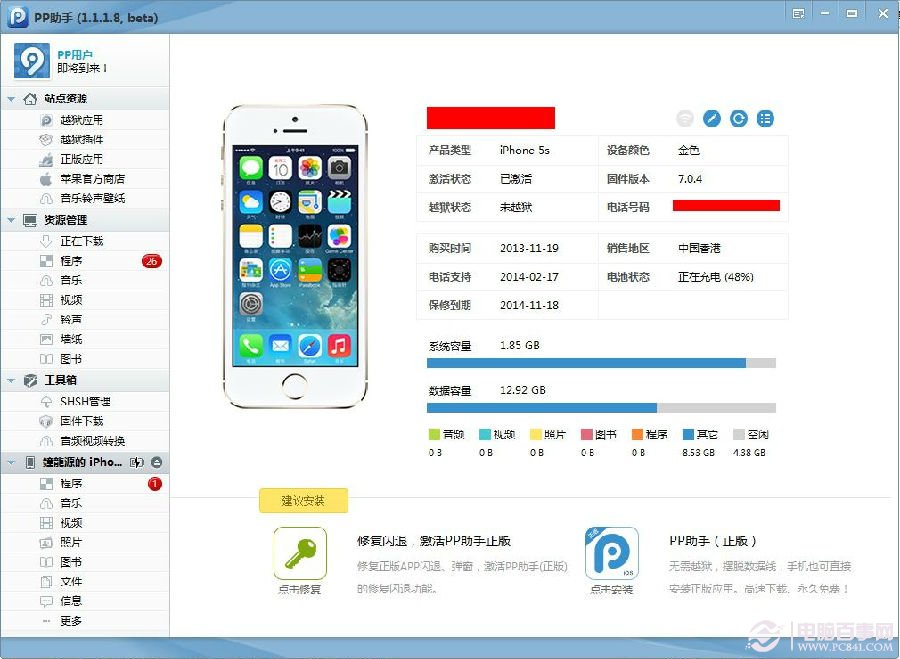
圖 1
二、備份內容:
(1) 程式備份
PP 助手→程式→選擇應用程式→備份→選擇【備份程式】或【備份程式及其文件】→選擇保存路徑。
【備份程式及其文件】可以一併保存 App 的存檔與使用記錄,這對遊戲玩家尤其重要,否則重裝後進度就從頭開始了。
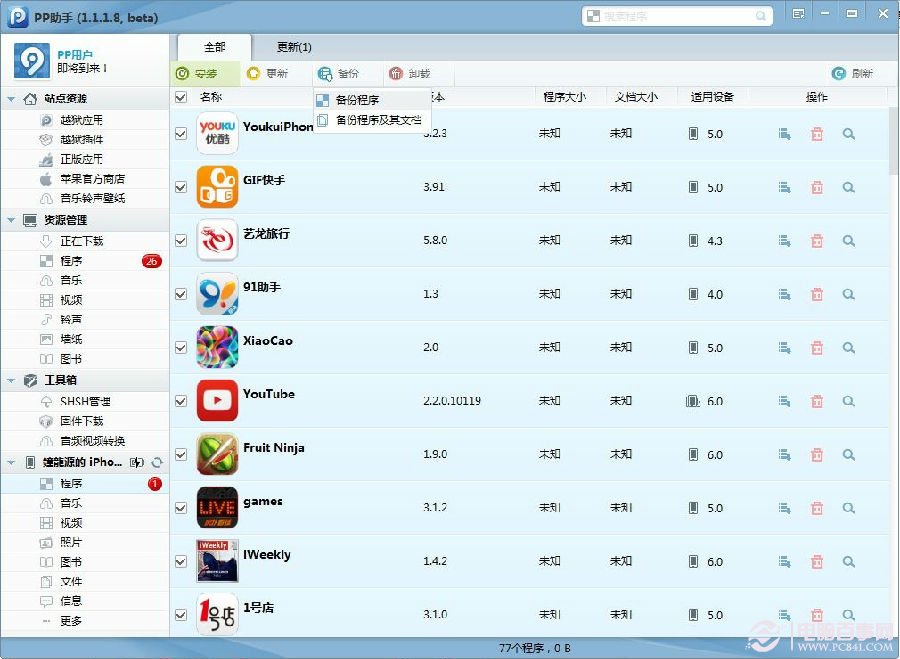
(2) 音樂與鈴聲、影片、書籍備份
PP 助手→音樂(鈴聲、影片、書籍)→歌曲(鈴聲、影片、書籍)→選擇檔案→匯出→選擇保存路徑。
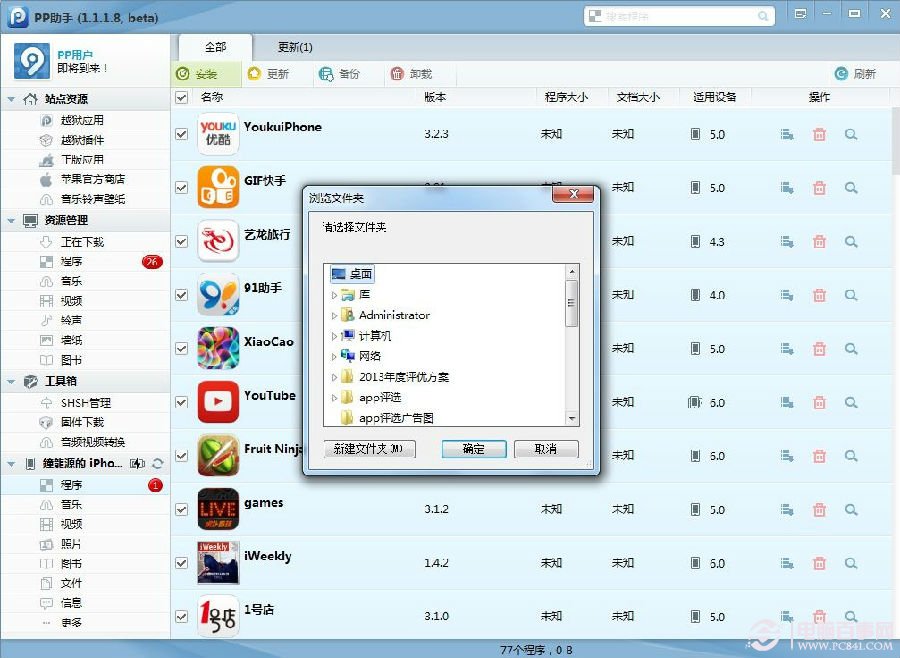
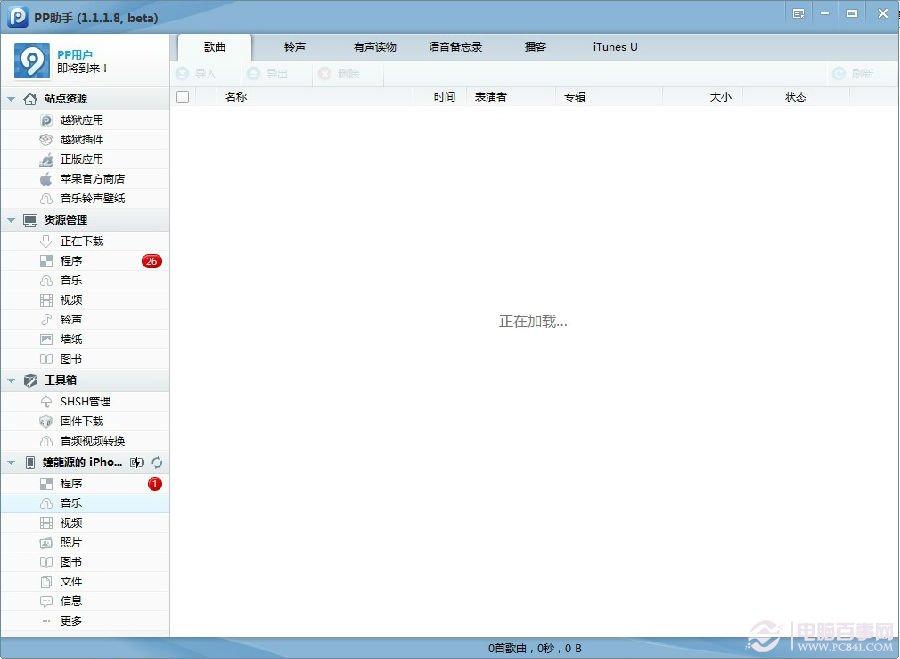
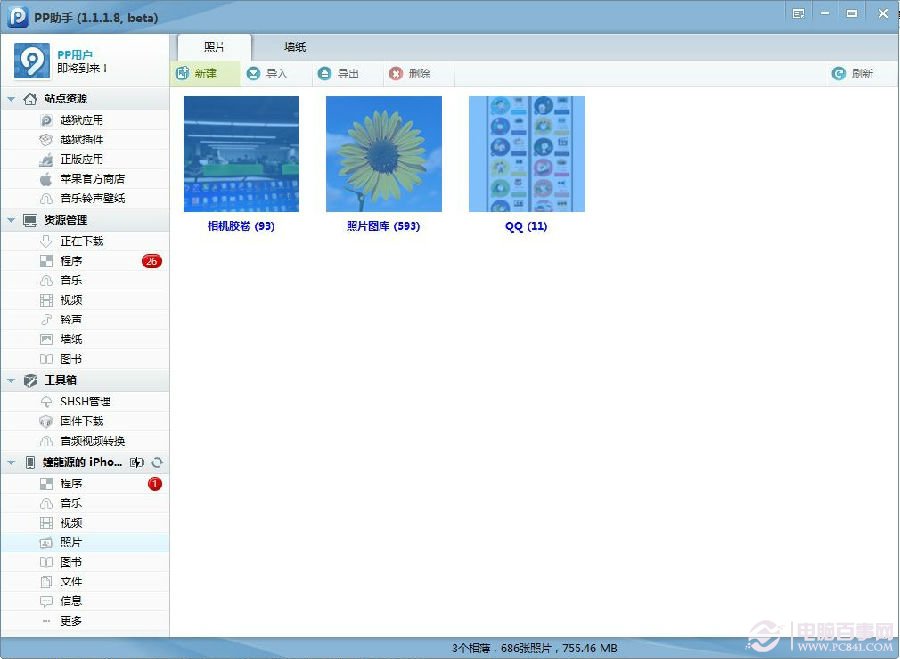
(3) 照片與資訊備份(建議直接用 iTunes)
PP 助手→照片(資訊)→選擇照片(通訊錄、通話記錄需越獄、簡訊無需越獄但無法備份多媒體訊息與 iMessage)→匯出→選擇保存路徑。
果粉在越獄前請務必謹慎,重要資料一定要先備份齊全,以免 iOS 7 完美越獄過程中出現偏差,到時候資料救不回來就後悔莫及了。
這裡再補一個實務建議:最保險的做法是「雙重備份」——用 iTunes 完整備份一次(它能保存幾乎所有系統設定與 App 資料),再用 PP 助手把音樂、影片、鈴聲等 iTunes 不處理的媒體檔案另外拉出來。兩者互補之後,即使越獄失敗需要重新刷機,也能在最短時間內把環境還原回原樣。
- 上一篇文章: iOS 7 越獄後改運營商圖示:用 Zeppelin 隨你換
- 下一篇文章: iOS 7.0.4 越獄後開不了機怎麼救?完整還原流程