
用 Mac 接聽與撥打電話:藍牙中繼的做法
編輯:iOS 相關教學
用手機以外的裝置接電話,聽起來有點科幻,但技術上早已可行。核心概念是讓 Mac 透過藍牙連上手機,成為一支免持聽筒。
系統內建就有的「連續互通」
如果你用的是 iOS 8 以後搭配 Yosemite 以後的環境,「iPhone 行動通話」功能已內建在系統裡。啟用條件:
- Mac 與 iPhone 登入同一個 iCloud 帳號。
- 兩者藍牙與 Wi-Fi 都開啟。
- iPhone 上:設定 →「電話」→「在 Wi-Fi 網路中」與「允許 Wi-Fi 通話」開啟。
- Mac 上:FaceTime 偏好設定中勾選「從 iPhone 撥打電話」。
設定好之後,iPhone 來電時 Mac 右上角會彈出通知,可以直接接聽,也能從通訊錄或 Safari 中的電話號碼直接撥打。這套方案不需額外安裝任何軟體。
第三方工具:Dialogue
若你的系統版本不支援上述功能,或需要錄音等進階能力,可考慮 Dialogue 這類上架 Mac App Store 的應用。
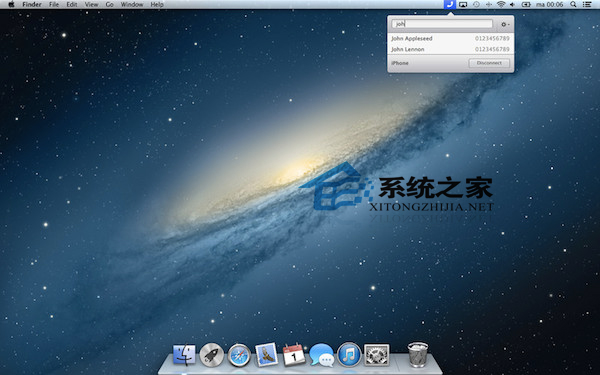
使用方式:先透過藍牙把 Mac 與 iPhone 配對,開啟程式後即開始工作。來電時 Mac 會彈出提示框,可選擇接聽或拒接。

主要功能:通話錄音(存為 M4A 音訊檔)、讀取 Mac 通訊錄直接撥號、手動輸入號碼撥打。它不只支援 iPhone,多數具備藍牙功能的手機都能配對。
兩個現實提醒
錄音涉及法律問題。在台灣,未經對方同意錄製通話內容可能觸犯通訊保障相關法規。使用錄音功能前,請先取得對方同意,或至少確認 yourself 的所在地法規允許。
通話品質取決於藍牙。藍牙耳機的麥克風與喇叭品質會直接影響對方聽到的聲音,配上有線耳機會明顯改善。
- 上一篇文章: Mac 要執行 .exe 檔案的三種途徑與各自代價
- 下一篇文章: 用硬碟安裝 OS X Yosemite:分割、製作安裝碟與雙系統並存