
Mac 的訪客使用者要關掉嗎?如何停用與管理帳號
編輯:iOS 相關教學
把電腦借給別人時,開訪客帳號是個不錯的折衷——對方能用,你的資料他們看不到。用完之後,這個帳號可以留著也可以關掉,取決於你的需求。
先釐清一個觀念
macOS 的訪客使用者有兩種型態:一種是暫時性的訪客環境,登出後資料會自動清除,不需手動刪除;另一種是 iCloud 的「允許訪客使用我的電腦」,那個是勾選項,取消勾選就等於關閉功能。
停用訪客帳號
步驟一:開啟「系統偏好設定」→「使用者與群組」。
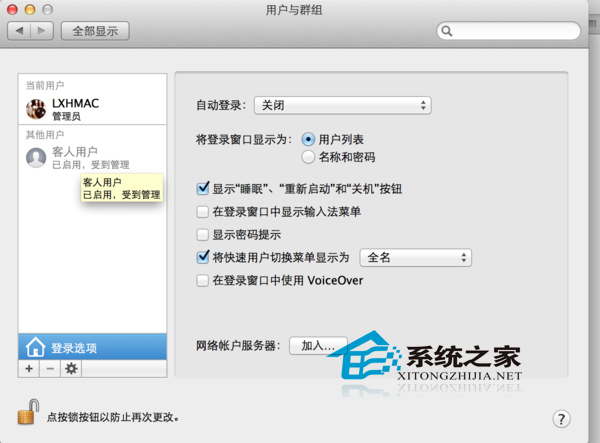
步驟二:點擊左下角的鎖頭並輸入管理員密碼解鎖。
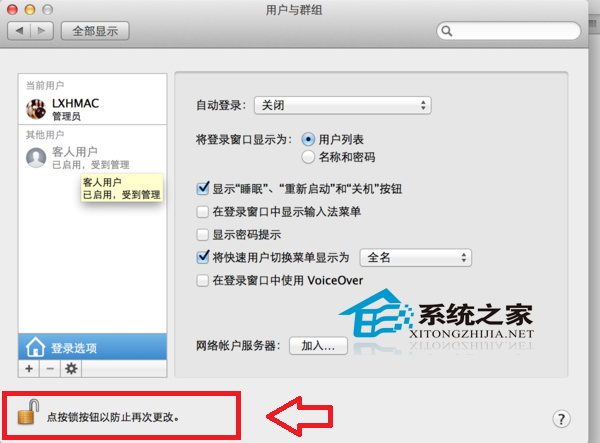
步驟三:在左側清單中選取「訪客使用者」,取消勾選「允許訪客登入這台電腦」即可。
管理其他帳號
同一個面板也能新增或移除帳號。若要刪除某個使用者,選取後按左下角的「-」按鈕,系統會詢問處理方式,有三個選項:
- 刪除帳號與所有家目錄檔案(徹底清除)。
- 保留家目錄檔案但不保留帳號(檔案存成「已刪除使用者」磁碟映像)。
- 不變更家目錄(帳號消失但資料夾還在)。
選第一項前請確認該帳號裡沒有你要的東西,這個動作無法復原。
共享電腦的實務建議
比起刪帳號,更實用的是把「登入時顯示的帳號」精簡,並為自己啟用 FileVault 與需要密碼的螢幕鎖定。訪客帳號是方便,不是防線。
- 上一篇文章: Mac 版 QQ 表情太少?手動加入自訂表情包的作法
- 下一篇文章: 清掉 Mac「打開方式」裡的重複與失效項目