
清掉 Mac「打開方式」裡的重複與失效項目
編輯:iOS 相關教學
長時間使用後,右鍵選單的「打開方式」會塞滿重複項目,同一個程式出現好幾次,甚至列出已經刪掉的應用。這是 LaunchServices 資料庫累積雜訊所致,重建一次就能乾淨。
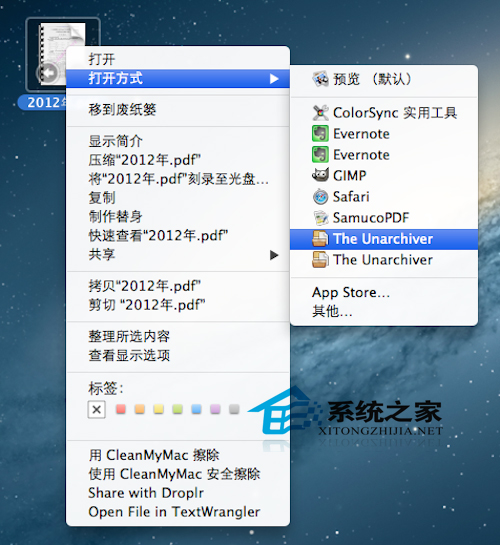
核心指令
開啟「終端機」,執行:
/System/Library/Frameworks/CoreServices.framework/Versions/A/Frameworks/LaunchServices.framework/Versions/A/Support/lsregister -kill -r -domain local -domain user
這會重建應用程式與檔案類型的對應資料庫。跑完後重開機或執行 killall Finder,選單就會刷新。
做成服務,以後一鍵搞定
指令很長,每次貼上太麻煩。可以做成一個服務:
開啟「自動操作(Automator)」,新增一項「服務」,把「執行 Shell 腳本」拖進工作流程,貼上上面的指令。
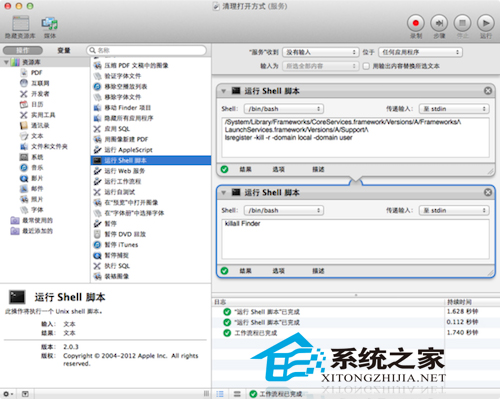
把上方「服務接收」設為「沒有輸入」,這樣在任何程式中都能呼叫。接著存檔並取名,例如 重建打開方式清單。
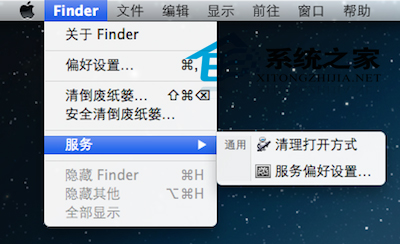
執行與驗證
從應用程式的「服務」選單中找到剛建立的項目並執行。若選單裡看不到,試著重新登入帳號再確認。
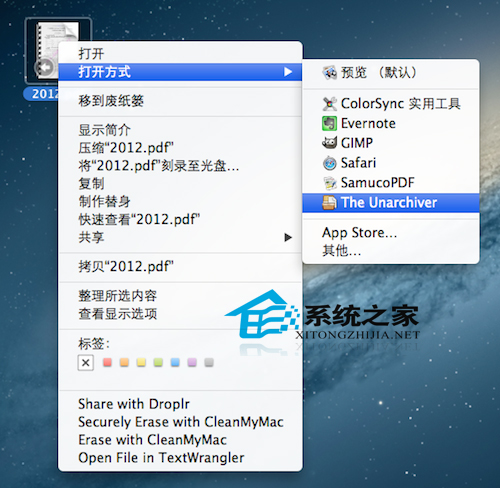
跑完後隨便找個檔案按右鍵,「打開方式」應該只剩實際存在且不重複的選項。
補充
若重建後仍有特定程式重複出現,通常是有兩份同名 app 躺在不同資料夾裡。用 Spotlight 搜尋該程式名稱,把多餘的副本刪掉,問題才算根治。
- 上一篇文章: Mac 的訪客使用者要關掉嗎?如何停用與管理帳號
- 下一篇文章: 滑鼠移到螢幕角落就鎖機:Mac 熱點角落設定