
用硬碟安裝 OS X Yosemite:分割、製作安裝碟與雙系統並存
編輯:iOS 相關教學
U 罐開機安裝是主流做法,但有時手上沒有合適的隨身碟,或想保留原系統不受影響。這時用硬碟安裝、讓兩個系統並存,是個可行的替代方案。
步驟一:先切出一個分割區
開啟「磁碟工具」,選取主硬碟後切到「分割」。
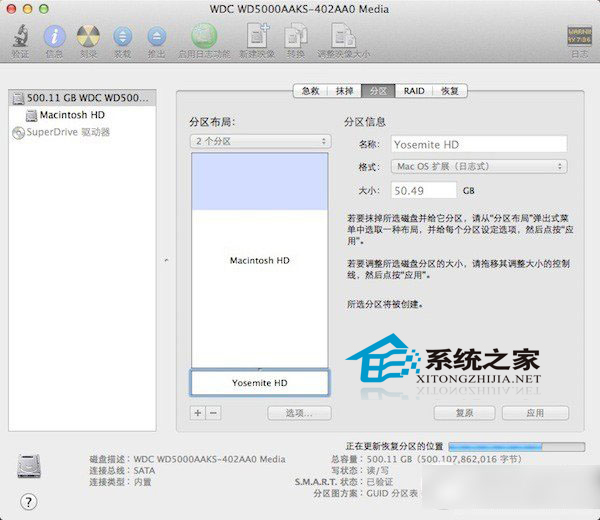
將「分割區配置」設為 2 個分割區,把第二個的大小調到約 50 GB,名稱自訂(例如 Yosemite),格式維持預設的「Mac OS X 擴充格式(日誌式)」。
設定好後按「套用」,等待進度條跑完。
這一區至少留 20 GB,50 GB 是較安全的數字。空間不足會導致安裝中途失敗。
步驟二:取得安裝程式並製作開機媒體
從 Mac App Store 下載 OS X Yosemite 安裝程式,接著用它製作可開機的安裝隨身碟或安裝分割區。
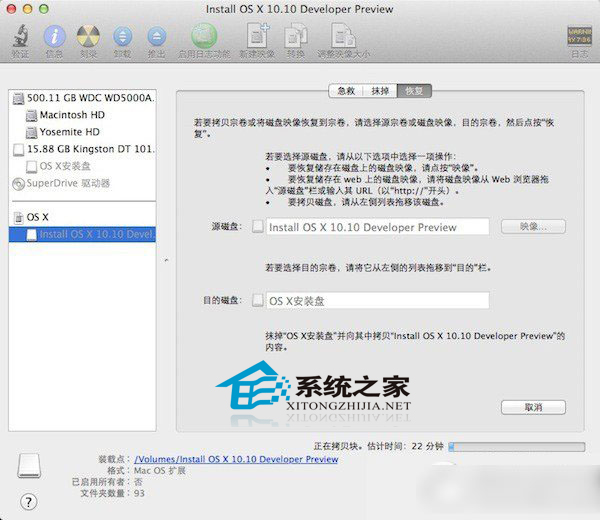
步驟三:安裝到新分割區
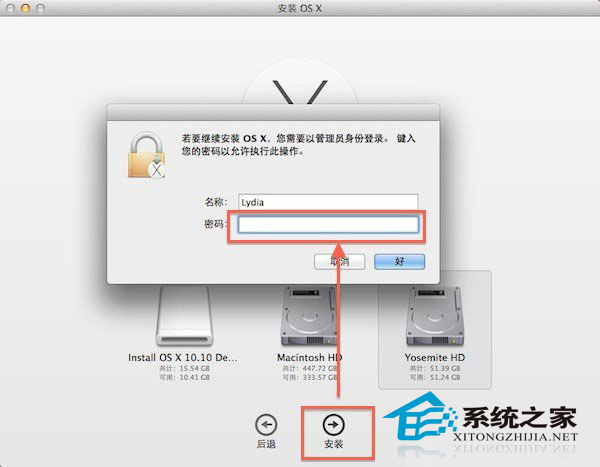
開機時按住 Option 鍵,選擇從安裝媒體啟動。進入安裝流程後,在選擇目標磁碟的畫面務必挑選剛切出來的那個 50 GB 分割區。
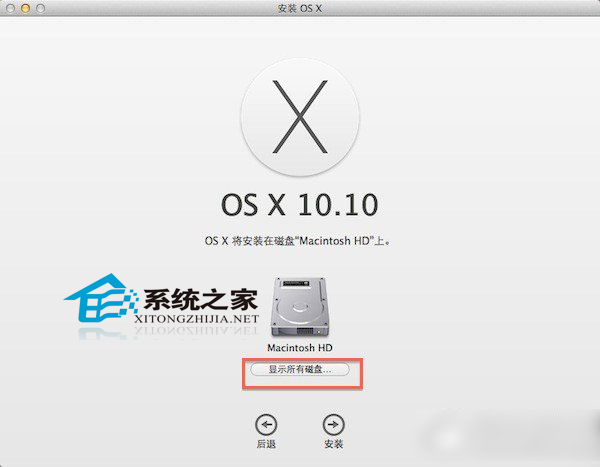
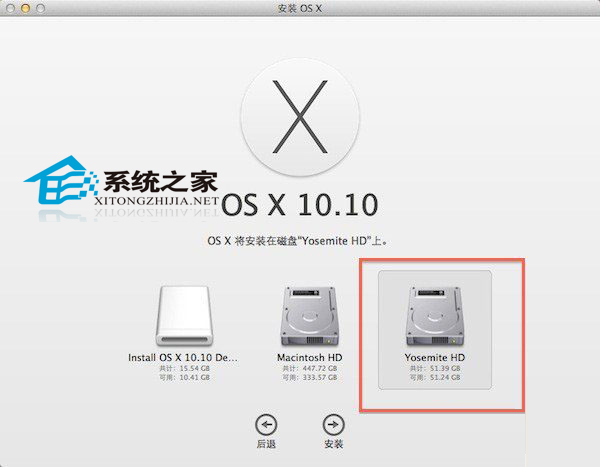
選錯磁碟會覆蓋原本的系統,這個畫面請看兩遍再往下。接著設定帳號名稱與密碼,開始安裝。
之後怎麼切換系統
安裝完成後,Mac 會預設從新系統開機。想回到原本的系统,開機時按住 Option,在啟動管理員中選擇即可。
兩點提醒
分割是破壞性操作。磁碟工具在調整既有分割區時,若原分割區需要移動資料,仍有風險。動手前請用 Time Machine 完整備份。
另一個更安全的思路:把第二個系統裝在外接硬碟上,完全不動內建碟的分割表。速度略慢,但零風險,測試完拔起來就結束了。
- 上一篇文章: 用 Mac 接聽與撥打電話:藍牙中繼的做法
- 下一篇文章: 把 Mac 變成 Wi-Fi 熱點:網路分享的正確設定