
把 Mac 變成 Wi-Fi 熱點:網路分享的正確設定
編輯:iOS 相關教學
身邊沒有路由器、只有一條有線網路,而手機需要連網——這時 Mac 可以充當無線基地台。macOS 的「網路分享」本來就有這個功能。
設定流程
步驟一:開啟「系統偏好設定」→「分享」,在左側選擇「網際網路分享」,但先不要勾選。
步驟二:在右側設定兩個關鍵欄位:
- 「共用以下來源的連線」:選你目前的連網方式。有線網路就選「乙太網路」,USB 網卡選對應項目,Wi-Fi 撥接則選 Wi-Fi。
- 「用以下連接埠共享給電腦」:勾選 Wi-Fi。
簡單說,上方是「來源」,下方是「出口」。
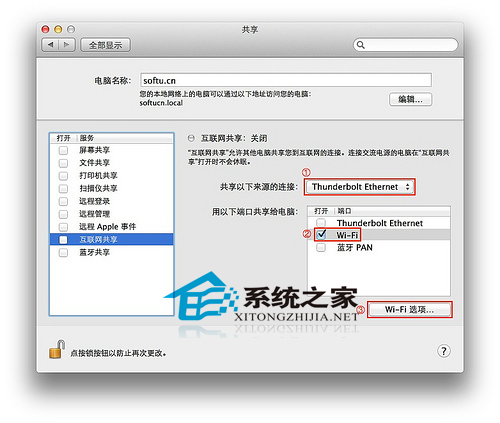
步驟三:按下「Wi-Fi 選項」,設定網路名稱(SSID,預設是你的電腦名稱)、頻道(保留自動即可),以及安全性。
安全性請選 WPA2 個人版並設定一組密碼。不要選「無」——開放式熱點等於把網路分享給附近所有人,也可能讓你在不知情的情況下背負對方的流量責任。
步驟四:回到分享面板,勾選左側的「網際網路分享」。跳出確認視窗時按「開始」。若 Wi-Fi 未開啟,系統會提示開啟。
運作中的狀態
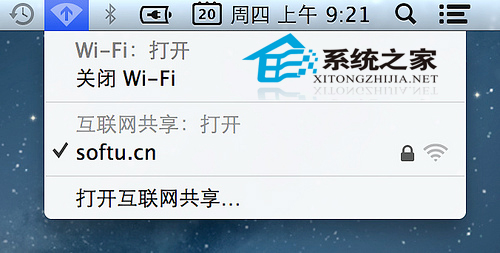
分享啟動後,工具列上的 Wi-Fi 圖示會變成一個向上箭頭。點它可以查看目前分享的網路名稱,或快速關閉分享。
幾個實務限制
- 不能同時用 Wi-Fi 分享 Wi-Fi。Mac 的 Wi-Fi 晶片無法同時作為客戶端與基地台,因此來源必須是有線網路、USB 網卡或行動電話 USB 綁定。
- 會耗電。無線分享相當吃電力,筆電在電池模式下很快就見底。
- Apple 晶片機型不支援此功能。較新的 M 系列 Mac 已移除網際網路分享中的 Wi-Fi 熱點選項,這種情況可改用 USB 個人熱點或第三方方案。
- 上一篇文章: 用硬碟安裝 OS X Yosemite:分割、製作安裝碟與雙系統並存
- 下一篇文章: Mac 重新命名檔案:Enter 鍵就是你的快捷鍵