
Mac 文字編輯的七大實用功能一次看
編輯:iOS 相關教學
像小編這樣常跟文字打交道的人,幾乎天天都要寫東西。那麼 Mac 上有沒有順手的文字編輯工具,能讓我們寫得更省事呢?當然有,那就是內建的「文字編輯」。接下來就一起來認識它的種種好處。
「文字編輯」的功能:
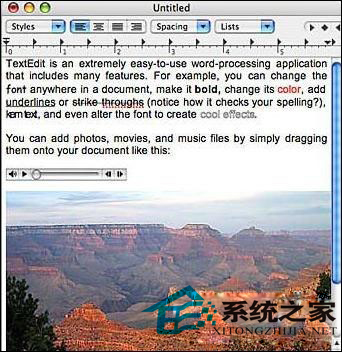
「文字編輯」可不只是打打字這麼簡單,看看它還能為你的文件做哪些事。
1. 開啟「文字編輯」(它就位在「應用程式」資料夾裡)。
2. 在視窗中隨意輸入文字。若想改動預設的左對齊,先反白選取文字,再點工具列上四個對齊按鈕之一(向左、置中、齊行或向右對齊)。
3. 「文字編輯」會在你打字時即時檢查拼字,並在疑似拼錯的字下方畫上紅色虛線。需要校正時,反白該字,從「編輯」選單選「拼字檢查」,再點子選單裡的「拼字檢查…」開啟視窗。它會列出猜測的正確拼法,選好字後按「更正」即可。
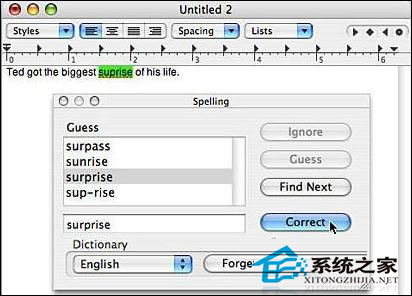
對拼字沒把握的人來說,這個內建檢查功能相當貼心。
4. 想換字體,從「格式」選單選「字體」,再點「顯示字體」。在跳出的「字體」視窗裡,於各欄挑選字樣與字級;還能用視窗最上方的彈出選單加上底線、刪除線、改字色或加陰影。
5. 想加入照片、音樂或影片,直接把檔案從 Finder 視窗拖進文件裡即可。
6. 想製作清單,在視窗的「列表」下拉選單中挑一種樣式(圓點、數字或字母編號),接著開始輸入。要結束清單時,把「列表」選回「無」就行了。
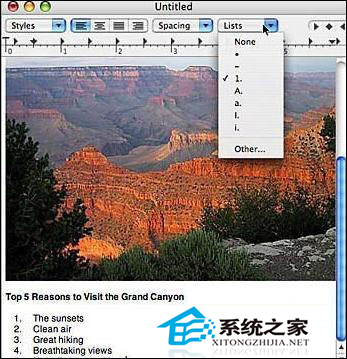
不必自己一個個敲圓點或編號,交給「列表」選單自動排版即可。
7. 想插入表格,從「格式」選單選「文字」,再點「表格…」。在跳出的視窗裡設定行數與欄數,並挑選文字對齊、格線粗細與背景色。你的文件會隨著調整即時更新。
以上就是「文字編輯」的種種功能。常跟文字為伍的用戶,不妨看看自己用過其中幾項。
- 上一篇文章: 用 Sherlock 快速查找電影、電話與 AppleCare 資訊
- 下一篇文章: Leopard 合併磁碟分區的兩種做法詳解