
用 Sherlock 快速查找電影、電話與 AppleCare 資訊
我們偶爾會想查點生活資訊,例如公車路線、電話號碼或最新消息。在 Mac 上要怎麼迅速找到這些內容呢?其實系統裡就藏著一個稱手的小幫手——Sherlock。接下來就一起看看它究竟能幫上什麼忙。
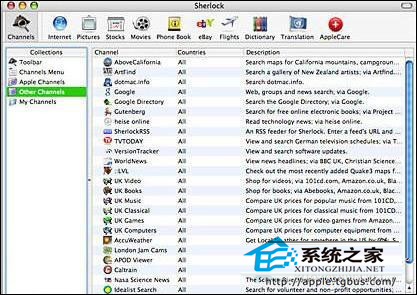
Sherlock 的工具列裡已經預設了不少頻道,而在「頻道集」欄位中,還能選用許多第三方提供的頻道。
每個頻道都聚焦於一個特定主題,你可以依自己的所在位置與興趣來調整。只要輸入想搜尋的關鍵字,Sherlock 就會上網抓取資料,並在頻道視窗裡呈現結果。
檢視可用頻道——開啟 Sherlock(它就放在「應用程式」資料夾中)。視窗上方的工具列會列出一些預設頻道;若想瀏覽更多,點一下「頻道」按鈕,切到「頻道集」欄位即可選用其他頻道。
查電影場次——想找電影或戲院資訊時,點「影片」按鈕開啟該頻道。在「尋找接近」欄位輸入郵遞區號、城市、地址,或從彈出選單挑選位置,接著點「影片」看附近正在上映的片子,或點「戲院」看各戲院的放映片單。在第一欄選好電影或戲院,就能取得場次時間,甚至還能觀賞預告片與相關介紹。
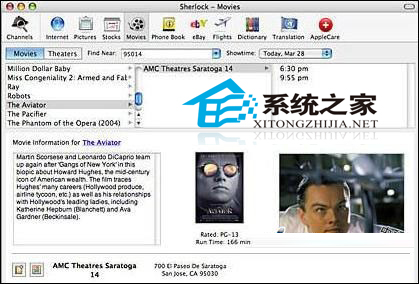
影片頻道不只提供場次時間,還能看預告片與影片資訊。
查 AppleCare 支援——若你的蘋果產品出了狀況,或需要軟體方面的協助,點一下 AppleCare 按鈕開啟頻道,輸入描述問題的關鍵字(例如 forgot password、iTunes create playlist),再按搜尋。Sherlock 會列出所有相符的支援文章,點選即可線上閱讀。

需要協助時,善用 Sherlock 就能徹底搜尋支援網站,找到你要的技術文章。
小撇步:想獲得蘋果產品的協助,另一個好去處是內容豐富的 MacX.cn 網站,這裡匯集了大量疑難排解、入門指南與各類產品的資訊文章。從首頁的選單挑出你的機型,或用搜尋欄在資料庫裡查找即可。
查電話簿——想找某家公司的電話或地址嗎?點「電話簿」按鈕,在欄位中輸入公司名稱或類別(例如 pizza),於「尋找接近」填好位置,按下放大鏡搜尋。點開任一結果,就能看到該處的地圖;想查路線,只要再輸入起點即可。
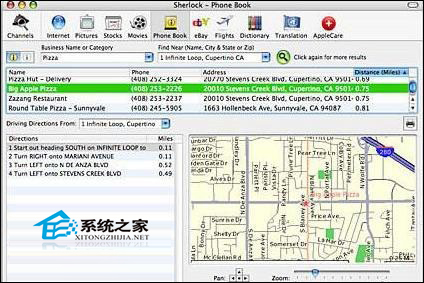
在「電話簿」頻道裡,號碼、地址與駕駛路線一次搞定。
以上就是 Sherlock 的用法。有了它,查各類特定資訊都變得輕鬆又省時。
- 上一篇文章: 用 Spaces 整理 Mac 桌面,讓凌亂視窗瞬間井然有序
- 下一篇文章: Mac 文字編輯的七大實用功能一次看