
設定教學:iPhone 郵件附件存進 iCloud Drive
編輯:蘋果手機教程
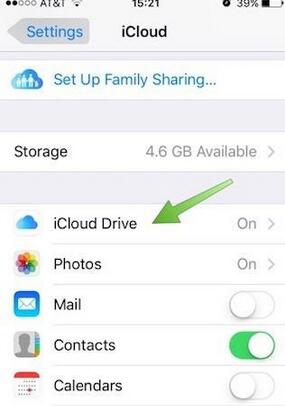
每天在 iPhone 或 iPad 上收信的人,大概都遇過同一個問題:附件該收到哪裡去?與其讓檔案散在各處,不如統一存進 iOS 設備裡,需要的時候幾秒就找到,而這件事靠 iCloud Drive 就能完成。
以下說明如何把 iPhone 或 iPad 上的郵件附件存進 iCloud Drive。iOS 8 與 OS X Yosemite 以上的設備都支援。
1. 點「設定」—「iCloud」—「iCloud Drive」,並登入 iCloud 帳號。
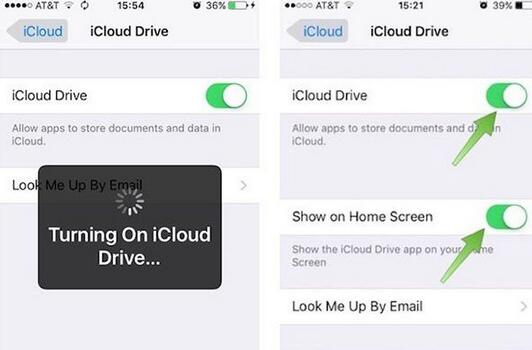
2. 確認 iCloud Drive 已開啟,並選擇「顯示在主畫面上」,讓圖示出現在桌面。
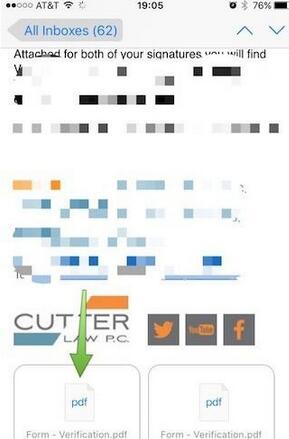
3. 打開郵件,找一封有附件的信,格式不限。
4. 附件若尚未下載,先點一下載入。

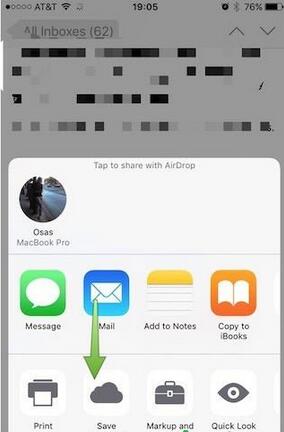
5. 長按附件的下載框,等分享面板跳出後選「儲存附件」。
6. 畫面會切到 iCloud Drive。挑一個事先建好的資料夾,選好後點下方的「儲存到此位置」。這裡要特別注意:只按右上角的「完成」,附件並不會真的存進去。
- 上一篇文章: 易到用車充 100 送 100:活動期限與優惠券規則
- 下一篇文章: iPhone 6s Home 鍵發燙?目前只能靠強制重啟