
iPhone 5不越獄也能換鈴聲:iTunes自製m4r完整教學
很多人以為 iPhone 不越獄就換不了鈴聲,其實不然。以下分兩部分:先講怎麼換上現成的鈴聲,再講怎麼用 iTunes 自己裁一段出來。
換上現有的 m4r 鈴聲
最快的路是從論壇或網站下載現成的 m4r 檔,匯入 iTunes 後同步到手機即可。另外,系統內建的鈴聲也能直接更換,路徑是「設定」→「聲音」,裡面有電話鈴聲、簡訊鈴聲與提示音等選項。
1. 先用數據線把 iPhone 連上 iTunes,點選左側你的裝置,右側會出現裝置資訊,點進「鈴聲」分頁,在「同步鈴聲」前打勾。
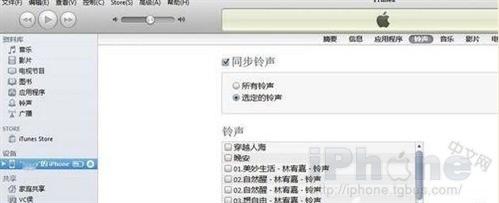
2. 下方有「所有鈴聲」與「所選鈴聲」兩個選項,依自己的需求挑一個。

3. 選好之後點右下角的「套用」(部分版本顯示為「同步」)。
用 iTunes 自己做鈴聲
前提:鈴聲長度需在 40 秒以內,格式為 m4r。
1. 先把要剪成鈴聲的歌曲匯入 iTunes 的「音樂」中。方法是「檔案」→「將檔案新增到資料庫」,選到正確路徑即可。
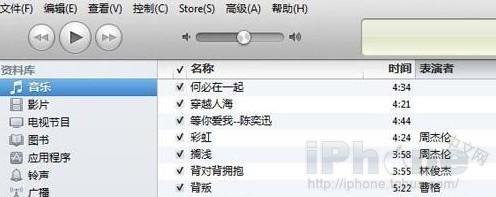
2. 如果左側導覽欄裡看不到「鈴聲」這一項,要把它叫出來。
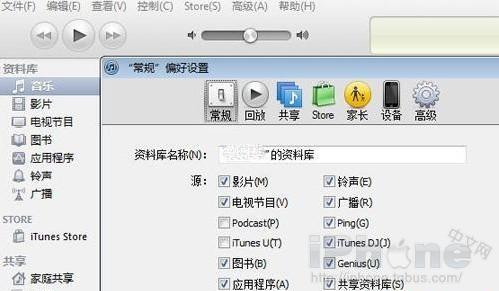
方法是「編輯」→「偏好設定」→在「一般」的「來源」區塊中把「鈴聲」打勾。
3. 接著開始裁切。在「音樂」裡找到那首歌,按右鍵選「顯示簡介」→「選項」,填入起始時間與停止時間,把要當鈴聲的段落框出來(別忘了上限 40 秒)。
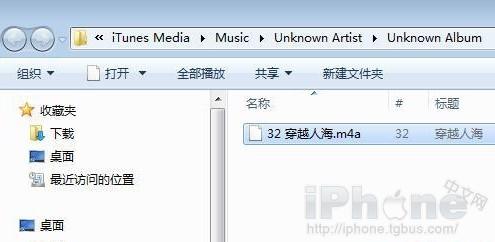
4. 回到「音樂」列表,對這首歌按右鍵選「建立 AAC 版本」,會產生一個剛才截取範圍的新檔案。對它按右鍵選「在 Windows 檔案總管中顯示」。
5. 檔案總管裡會看到一個 m4a 檔,把副檔名改成 m4r,然後複製它。
6. 把這個檔案貼進 iTunes 的「鈴聲」分類裡。
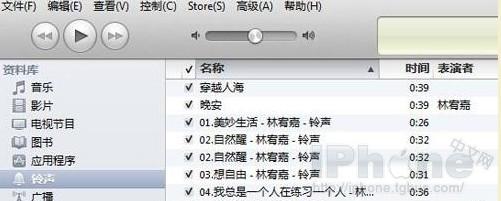
這樣就完成了一片 m4r 格式的 iPhone 5 鈴聲,接著連上手機同步即可。
補充兩點:Windows 若預設隱藏副檔名,需先到「資料總管選項」中取消勾選「隱藏已知檔案類型的副檔名」才能順利改名;另外每次裁切前記得把上一首的起始/停止時間重設回去,否則會剪出意料之外的長度。
- 上一篇文章: iTunes 11一次解除所有Apple ID授權電腦
- 下一篇文章: iTunes 11上手短評:介面更乾淨,操作也更順