
Leopard 合併磁碟分區的兩種做法詳解
編輯:iOS 相關教學
把硬碟分區,本來是為了讓資料管理更清楚。可有時分得太細、每個區又太小,反而不夠用。想把兩個分區併在一起,該怎麼辦?小編這就教你兩招。
在 Leopard 上合併分區有兩種途徑:一是「磁碟工具」(Disk Utility),二是 diskutil 的 mergePartitions 指令。
方法一——磁碟工具:
1、按 ⌘+Shift+U,或從 Finder 進入「實用工具」資料夾,雙擊打開磁碟工具。
2、在左側裝置清單中點選「磁碟」。注意別選到磁碟底下的宗卷;磁碟名稱通常以品牌、型號與容量標示。
3、在右側操作面板上方點「分區」(Partition)。若你選的是宗卷,就看不到這個分頁。
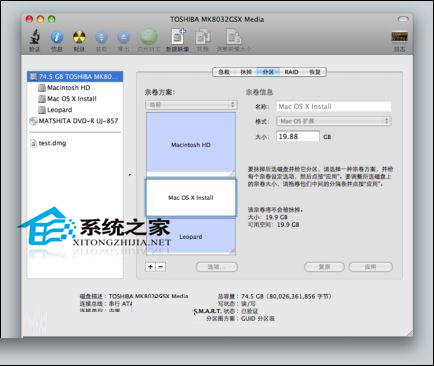
4、此時該碟的所有分區圖示會顯示出來。點選你要釋出的分區,再按圖示左下方的「-」將它刪除。提醒:別選最上方那個區,因為分區只能向後吃掉緊接其後的空間,無法往前擴張。
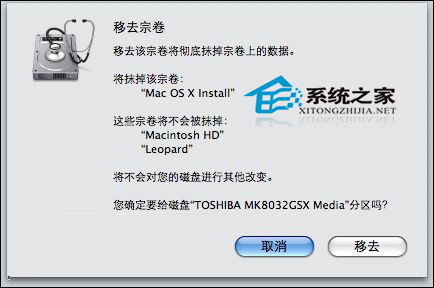
5、點「移除」,關掉提示視窗。
6、從分區圖示向下拉動右下角,讓該區盡量填滿刪除後空出的空間;或直接在右側容量欄輸入數值並按 Enter。
7、點右下角的「套用」(Apply)。
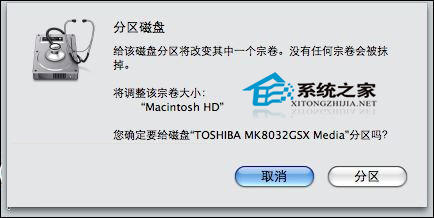
8、點「分區」,關掉提示視窗即可。
- 上一篇文章: Mac 文字編輯的七大實用功能一次看
- 下一篇文章: 用 Automator 自動化 Mac 上的重複工作