
用 Automator 自動化 Mac 上的重複工作
編輯:iOS 相關教學
有些事我們得一再重複地做,對效率毫無幫助。如何才能把自己從這些繁瑣操作中解脫出來?這類用戶不妨認識一下 Automator,它能替我們打理不少重複性任務。
你可以讓[Automator]幫你批次重新命名一堆檔案、把一批照片縮成適合 iPhoto 幻燈片的尺寸、自動建立 iCal 事件,還有其他能簡化流程的雜事。使用它完全不需要程式基礎,只要在拖拉介面裡排妥指令,就能打造屬於自己的「[Automator]工作流程」。想知道它怎麼運作?看下面的範例——我們將用它建立一個流程,把最新一批 iPhoto 照片重新調整大小,方便放上網頁。
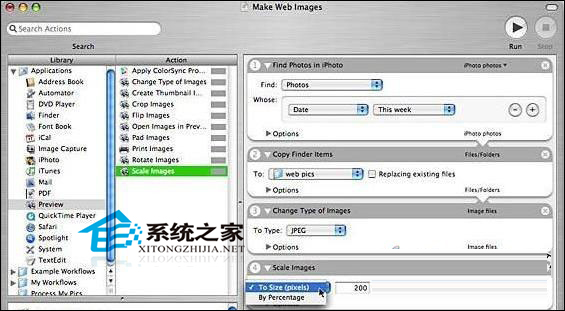
1. 打開[Automator](在「應用程式」資料夾裡)。你會看到左側是「程式庫」欄(挑選要用的程式或項目),中間是「動作」欄(列出可執行的指令),右側是工作流程面板(把動作拖到這裡來組裝流程),左下角還有一個提供指引的資訊框。
2. 在「程式庫」欄裡選擇 iPhoto。
3. 從「動作」欄把「尋找 iPhoto 項目」拖進工作流程面板,建立流程。
4. 面板裡出現項目後,從「尋找」彈出選單選「照片」。
5. 在搜尋條件裡,左側選「日期」,右側選「本周」。這樣[Automator]就會挑出 iPhoto 裡最近一次匯入的所有影像(前提是你在同一週內匯入並執行流程)。
6. 在「程式庫」欄裡選擇 Finder。
7. 把「拷貝 Finder 項目」這個動作拖進工作流程面板裡。
- 上一篇文章: Leopard 合併磁碟分區的兩種做法詳解
- 下一篇文章: 如何在 Mac 上啟用 VoiceOver 語音輔助