
舊 iPhone 的資料怎麼完整轉移到新 iPhone 7
換新機最令人不安的環節就是資料搬遷。以下依資料類型說明各自的備份與轉移方式。
1. 檢查 iCloud 備份
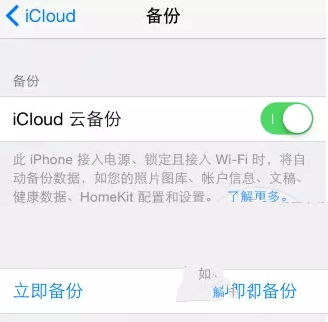
iPhone 預設會在鎖屏、充電且連上 Wi-Fi 時備份,但觸發時間不固定,也常被打斷。建議手動執行一次:設定 → iCloud → 備份 → 立即備份。iCloud 涵蓋照片、通訊錄、行事曆、票券與鑰匙圈等,範圍其實比 iTunes 更廣。
2. 大檔案改用 iTunes 備份
iCloud 免費空間只有 5GB,音樂、照片與影片隨便就超標了。
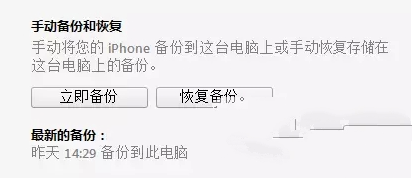
所以大型檔案還是走 iTunes(或 Finder)本機備份最實際。
3. 微信、QQ 使用者請先備份對話紀錄
很多人整天用通訊軟體當備忘錄,換機後若對話沒跟著走,很容易漏掉重要資訊。
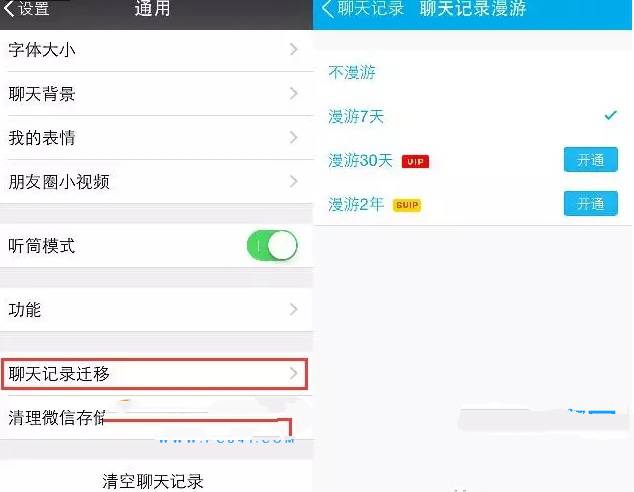
微信路徑:我 → 設定 → 通用 → 聊天紀錄遷移與備份;QQ 路徑:設定 → 聊天訊息 → 訊息漫遊。重要文字資料建議另存到「我的收藏」,雲端保存較不易遺失。
4. 照片與影片的保存方式
最省事的做法是安裝雲端硬碟 App(如百度雲、iCloud 相片),用自動備份功能把照片同步上去。

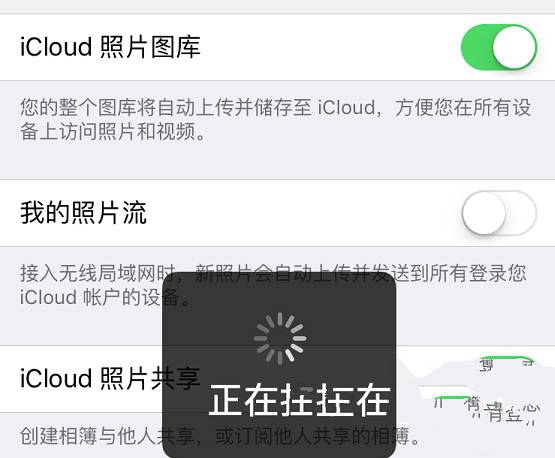
若使用 iCloud,備份前請確認已開啟「設定 → 照片與相ography → 我的照片串流」。
5. App 內的文件與資料
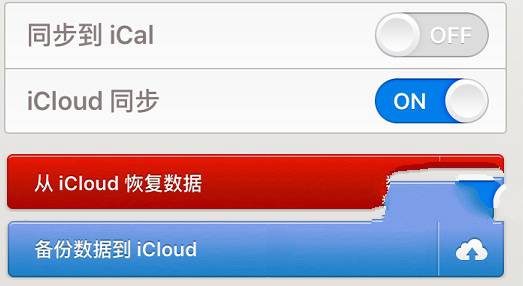
App 產生的紀錄與資料,iCloud 可以協助保存,但前提是你得先開啟對應的同步選項。
其次,也要在各 App 內部開啟雲端同步或備份功能。
6. 在新機上還原備份
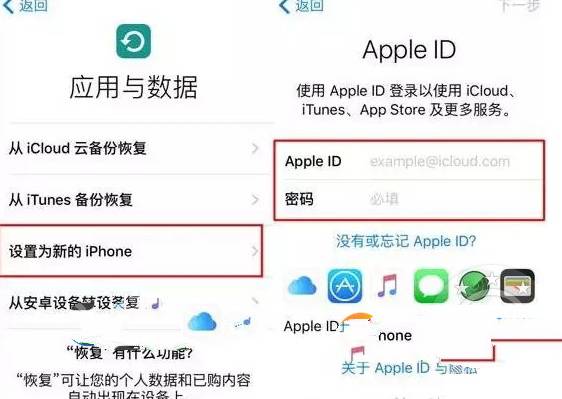
啟用新 iPhone 時會進入設定流程,在「App 與資料」畫面選擇「從 iCloud 備份還原」,接著挑選最新或較舊的備份。請務必在 Wi-Fi 環境下進行,資料量相當大。
7. 舊機要賣出前,請彻底清除個人資訊
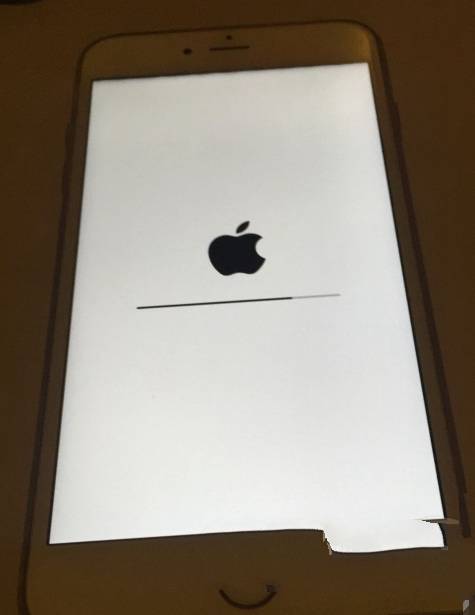
依序完成:登出 Apple ID、刪除照片與 App、關閉「尋找我的 iPhone」、執行「清除所有內容與設定」。等螢幕回到 Hello/你好 的初始畫面,就可以安心轉手了。
補充一個進階選項:若兩台都是 iOS 11 以後的機型,開機時把舊機靠近新機即可啟動「快速開始」,透過舊機掃描完成資料直接轉移,比手動備份還原快上許多。
- 上一篇文章: iPhone 7 可以分期付款嗎
- 下一篇文章: iOS 9.3.5 與 iOS 9.3.4 哪個好?實測對比