
固件更新跳出「出現意外(0)」?先檢查分割表格式
編輯:iOS 相關教學
幫 Mac 更新固件時突然被澆冷水,視窗寫著「出現意外(0),不能進行固件更新」。這個錯誤通常不是更新檔的問題,而是硬碟格式不合規。
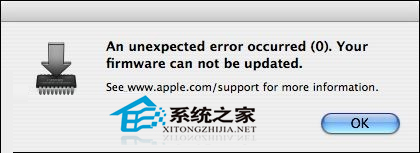
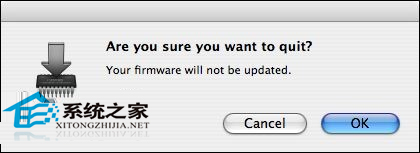
蘋果為 MacBook、iMac 與 Mac Pro 釋出的這批固件更新,目的是改善顯示效能,但前提是開機磁碟必須為 GUID 分割格式。格式不符時,更新程式裝完會直接退出並拋出上述錯誤。
遇到這種情況,正確順序是先完整備份、重新格式化磁碟、重裝系統,再執行固件更新。若跳過這步硬撐,機器可能因為顯示驅動不正確而連單人模式都進不去。由於固件更新根本沒跑完,也就不需要去下載固件修復 CD 映像。
檢查分割格式的步驟
1. 按住 Apple、Shift、U 鍵,或用 Finder 開啟「應用程式」裡的「實用工具」資料夾。
2. 找到並雙擊「磁碟工具」。
3. 在左側選中要更新的那顆開機磁碟使其反白。注意要選標示容量與品牌型號的那一層,而不是底下的宗卷。
4. 看磁碟工具最下方那一列的「分割配置」,若顯示 GUID 分割表,代表這台機器可以進行固件升級。
- 上一篇文章: iTunes 歌名變亂碼?試試轉換 ID3 標記
- 下一篇文章: QuickTime 不只是播放器:把各種媒體都交給它