
QuickTime 不只是播放器:把各種媒體都交給它
編輯:iOS 相關教學
QuickTime Player 是 Mac 的內建播放器,功能看似樸素,但把檔案丟進去就能播,連線狀態下還能直接看串流內容。以下把操作要點整理清楚。

除了播自己的檔案,它也能線上看串流影音——內容直接從伺服器播放,不必先整檔下載。
從「應用程式」資料夾打開「QuickTime Player」,會出現一個播放視窗。若已連上網路,它會先播放廣告,隨後即可欣賞串流影片。
要播放影片、聲音檔或檢視圖片,把檔案拖到 Dock 上的 QuickTime 圖示即可。影片與音訊可用控制列播放、暫停、倒帶、快轉,或跳到開頭與結尾。
拖動播放頭則能直接跳到檔案中任一位置。
想改視窗尺寸,從「顯示方式」選單中挑一個大小。
要調音量或播放參數,從「視窗」選單選「顯示音訊/視訊控制」。在出現的視窗裡,「音訊」部分可用滑桿調整音量、低音、高音與左右平衡;「播放」部分則控制飛梭旋鈕方向與播放速度(串流內容無法調整播放速度)。
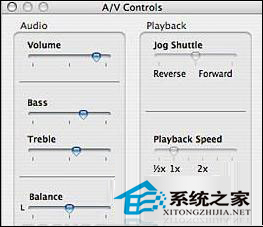
這個「音訊/視訊控制」視窗,就是依個人喜好微調聲音與播放設定的地方。
想找點娛樂,從「視窗」選單選「顯示內容導引指南」,在出現的視窗中點「Click here for more content」即可前往 QuickTime 網站,裡頭有音樂影片、電影預告、蘋果消息、教學影片、遊戲預告與各類新聞;點「watch」就會開始串流播放。
剩下的功能,像是畫面旋轉、片段修剪,建議自己邊用邊摸,比看教學更快記住。
- 上一篇文章: 固件更新跳出「出現意外(0)」?先檢查分割表格式
- 下一篇文章: 用 Spaces 整理 Mac 桌面,讓凌亂視窗瞬間井然有序