
iPhone 資料備份到電腦硬碟的做法
編輯:蘋果手機教程
備份 iPhone 資料是保護重要檔案最基本的一步。以下示範在 Mac 上把備份存到外接硬碟,避免吃掉系統碟的空間。
1. 把外接硬碟接上 Mac,確認剩餘空間足以容納 iPhone 或 iPad 的備份,並在裡頭建一個名為「iPhoneiTunesBackups」的資料夾,方便日後辨識。
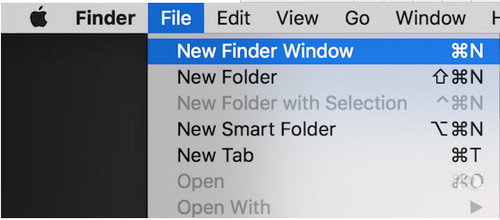
2. 開啟 Finder,點「檔案」—「新增 Finder 視窗」,在新視窗按 Command + Shift + G,輸入 ~/Library/Application Support/MobileSync/。
3. 進入目標資料夾後,找到名為「Backup」的資料夾並複製。
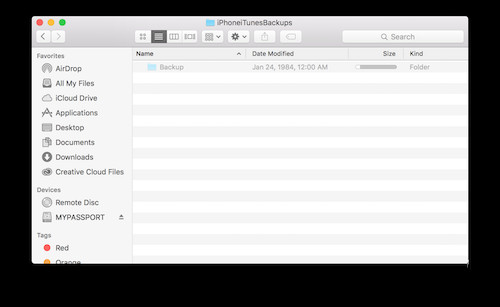
4. 把它貼到外接硬碟的 iPhoneiTunesBackups 資料夾中。
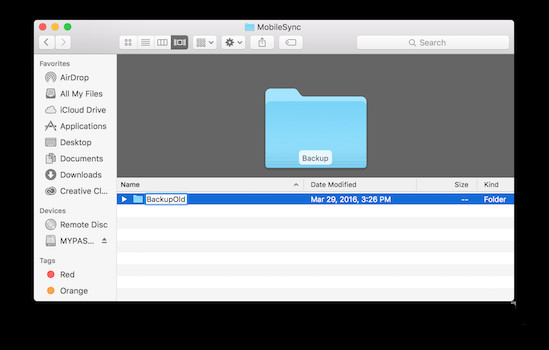
5. 回到第 3 步的資料夾,把原本的 Backup 改名(例如 BackupOld)或直接刪掉。
6. 開啟「終端機」,輸入 ln -s /Volumes/MYPASSPORT/iPhoneiTunesBackups/Backup/ ~/Library/Application\ Support/MobileSync。需要替換的是 MYPASSPORT(外接硬碟名稱)與 iPhoneiTunesBackups(第 1 步建的資料夾),確認無誤後按 Enter 再退出。
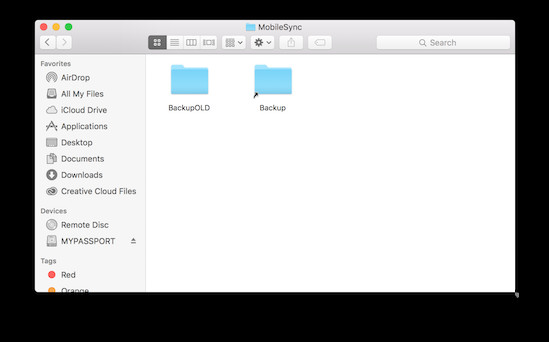
7. 重複第 2 步。若步驟正確,你會看到新舊兩個備份資料夾,其中一個已成為指向外接硬碟的連結。
8. 打開 iTunes 並連上 iPhone 或 iPad,執行備份,資料就會寫進外接硬碟。
最後提醒:外接硬碟沒接上時是備份不了的,所以它適合當額外副本,不該是唯一副本。真正穩妥的做法是「本機一份+硬碟一份」。
- 上一篇文章: iPhone 解鎖密碼怎麼設與怎麼改
- 下一篇文章: iPhone 7/Plus 設計圖流出,傳聞幾乎全中