
把測試版系統裝進獨立分割區:與正式環境和平共存的安裝教學
每當 macOS 有新版本開放測試,總有人想第一時間試用。但測試版畢竟不成熟,驅動缺失、App 不相容、偶發當機都是常態,直接覆蓋正式系統風險太高。合理的做法是另外切一個分割區安裝測試版,讓它與工作環境完全隔離。
先確認空間是否足夠
分割安裝的前提是硬碟有餘裕。一般建議總容量在 256GB 以上才值得這樣做,並預留至少 50GB 給新系統——系統本身加上後續更新與快照,50GB 只是堪用,寬裕一點會少很多麻煩。
若你的 Mac 空間本來就緊繃,更安全的替代方案是外接一顆隨身硬碟或 SSD,直接安裝到外接磁碟上,開機時按住 Option 選擇啟動磁碟即可,完全不動內建硬碟。
步驟一:切分割區
開啟「磁碟工具」,從左側選取你的內建硬碟(注意選的是實體磁碟,不是底下的宗卷),切換到「分割區」分頁。
點擊「+」新增一個分割區,將「大小」調整到約 50GB,名稱自訂(例如 Test),格式維持預設的「Mac OS 擴充延伸(日誌式)」。確認無誤後按下「套用」,等待進度條完成。
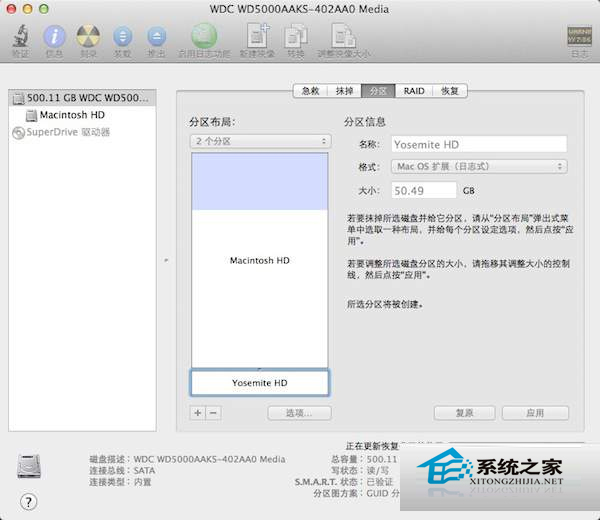
重要提醒:分割區操作在部分機型與檔案系統(例如 APFS)上會實際搬移資料,雖然通常安全,但動手前請務必完成一次 Time Machine 備份。
步驟二:準備安裝媒體
從 Apple 官方測試計畫管道取得安裝映像,並製作開機安裝碟(近年 macOS 已改為直接下載安裝器 App,可透過 createinstallmedia 指令製作隨身碟)。
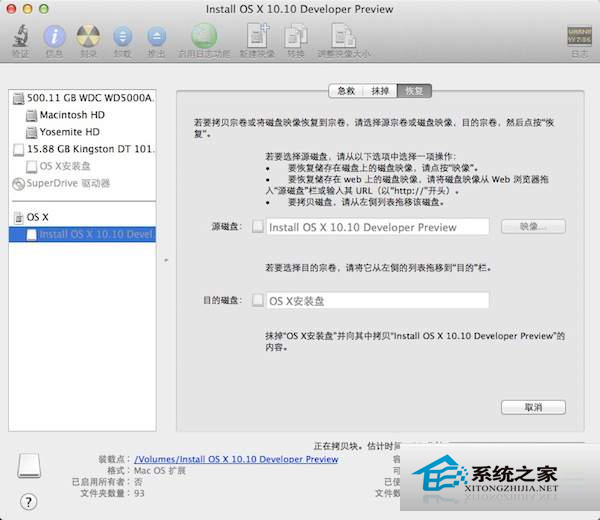
步驟三:安裝時選對目標
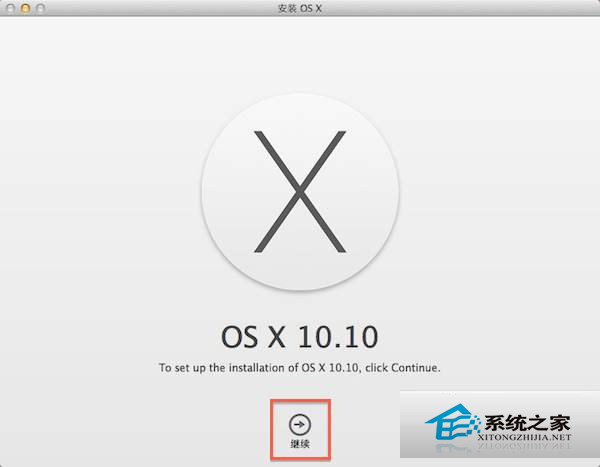
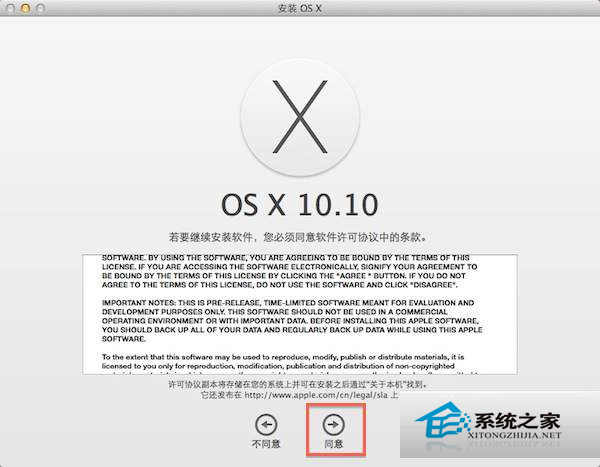
從安裝媒體開機進入安裝程式後,最關鍵的一步是選擇安裝位置。務必指定剛才切出來的那個 50GB 分割區,不要選到原本的系統磁碟,否則等於直接覆蓋正式環境。
日常使用上的注意事項
· 開機切換:開機時按住 Option 鍵,即可在兩個系統間選擇。
· 資料共用要小心。 兩個系統共用同一個使用者帳號時,測試版寫入的設定檔格式可能不相容,建議在測試系統中另建帳號。
· 測試完記得清理。 確認不需要後,可用磁碟工具刪除該分割區並回復空間。
· 測試版請勿裝在主力工作機。 若這台電腦是你維生的工具,外接碟方案會比分割區更保險。
整體而言,分割安裝的門檻不高,真正的風險在於「選錯安裝位置」與「沒有備份」這兩點。把這兩件事確認好,就能安心體驗新系統。