
Mac 無法下載安裝 App?檢查 Gatekeeper 的允許來源設定
明明網路正常、檔案也下載完成,卻遲遲裝不上;換了好幾個下載站台,情況一模一樣。這個問題多半與 macOS 的 Gatekeeper(閘道守門員)安全機制有關,而不是網路或檔案本身出了差錯。
先搞懂 Gatekeeper 在做什麼
Gatekeeper 會檢查應用程式的簽章來源,並依你的設定決定是否放行。預設值通常是最嚴格的「App Store 並可識別的開發者」,這對日常安全很有幫助,但也會擋掉一些沒有蘋果開發者簽章的中小作者工具或內部軟體。
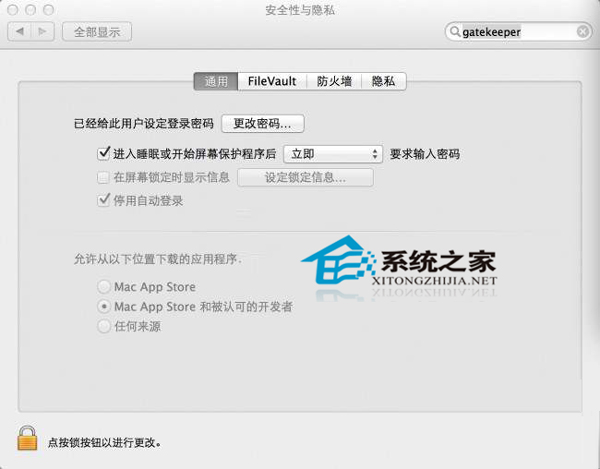
調整步驟
1. 打開「系統偏好設定」→「安全性與隱私」。
2. 切換到「通用」分頁,找到「允許從以下位置下載的應用程式」這一區。
3. 點擊視窗左下角的鎖頭圖示解鎖,輸入管理者密碼。
4. 將來源改為「任何來源」。
5. 系統會跳出確認提示,選擇允許。
6. 完成後,先前被攔下的應用程式就能正常安裝。
更安全的替代做法(推薦)
把 Gatekeeper 全面關閉,等於讓所有來源都不再檢查,這在安全性上代價不小。若你只是偶爾要裝一兩個特定程式,建議改用以下方式,不必改動全域設定:
· 按住 Control 再開啟。 在 App 上按住 Control 鍵並雙擊(或右鍵選擇「打開」),這次系統會提供「仍然打開」的選項,只對該檔案放行一次。
· 在安全性設定中放行。 開啟被攔下的 App 後,「安全性與隱私」的「通用」分頁通常會出現「仍要允許『某程式』」的按鈕,點擊即可單次放行。
· 終端機移除隔離標記。 執行 xattr -d com.apple.quarantine 加上檔案路徑,可移除單一檔案的隔離屬性。
關於「暫時不用擔心安全性」這句話
這裡要誠實說明:關閉 Gatekeeper 確實會降低防護。它的存在不是為了阻礙使用者,而是攔截未經簽章的程式——其中確實混有惡意軟體。因此比較穩妥的心態是:盡量維持預設設定,遇到個別程式時用 Control + 開啟做單次放行,而不是全域開放。
若某個 App 你完全信任其來源(例如自行編譯、公司內部工具),全域開放也無妨;但用完記得改回來。