
iPhone 7 Plus 郵箱帳號設定流程圖解
編輯:Apple 技巧與知識
把郵箱帳號加進 iPhone 之後,收發郵件就不必開網頁,也能與行事曆、聯絡人整合。設定過程只需兩步。
操作步驟
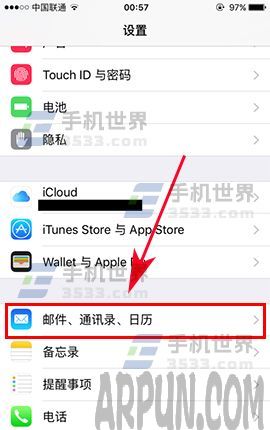
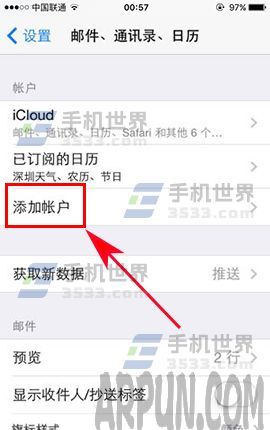
1. 開啟「設定」,找到「郵件、聯絡人、行事曆」並點進去,接著選擇「新增帳戶」。
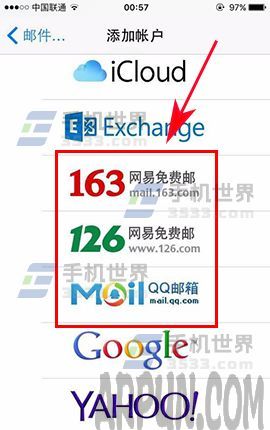
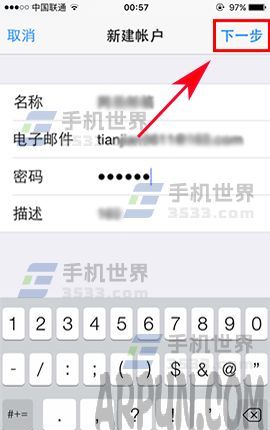
2. 從列表中選出你的郵件服務商,輸入帳號與密碼後點擊右上角「下一步」,系統驗證通過即設定完成。
設定完成後建議再檢查兩件事:一是「郵件」頁籤裡的預設帳戶是否正確,這會影響你寄信時的寄件人身分;二是收取方式,選「推送」即時性最佳但耗電,選「抓取」並設定 15 分鐘或 30 分鐘的頻率則較為折衷。
若步驟二的驗證失敗,最常見的原因是密碼需改用應用程式專用密碼,或服務商要求手動填入 IMAP/POP 伺服器參數,這些資訊可在該郵件服務商的說明頁查得。
- 上一篇文章: iPhone 7 如何查看儲存空間用量
- 下一篇文章: iPhone 7s 支援雙卡雙待嗎?蘋果的單卡哲學