
用 Keyboard Maestro 一鍵切換 App Store 帳號
編輯:iPhone 刷機與越獄教學
手上有中區、美區好幾個 Apple ID,每次切換都要進設定、登出、輸入帳密,還得應付密碼管理器,實在麻煩。用 Keyboard Maestro 可以把它簡化成一組快捷鍵。
網路上有 Alfred 的 workflow,也有人寫了 Store Account Switcher 這類小工具,以下示範 Keyboard Maestro(簡稱 KM)的做法。
建立 Macro Group
在 KM 中新增一個名為 Appstore 的 Macro Group,裡面放兩個 Macro:一個切換到中國區、一個切換到美國區。
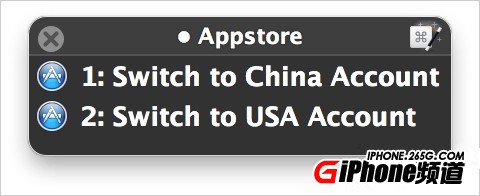
把這個 Group 的可用範圍限定在 iTunes 與 Mac App Store,這樣在其他 App 裡按快捷鍵不會誤觸。接著為 Group 與各個 Macro 分別設定快捷鍵。
例如切換到中國區:先按 command + e 叫出列表,再按 1。也可以直接指定一鍵,例如 command + option + control + c 對應中國區、command + option + control + u 對應美國區。筆者因為已定義的快捷鍵太多,才用兩段式避免混淆。
密碼怎麼放才安全
這裡有兩個關鍵細節:
1. 用 Keychain 存密碼。KM 支援讀取鑰匙圈,把各區帳號密碼存進 Keychain Access 的條目(例如 AppstoreChina),Macro 中直接引用即可,不必把密碼明文寫在裡面。
2. 用 typing 而非 pasting。若用貼上的方式填入密碼,內容會經過剪貼板,可能被其他程式或剪貼板記錄工具讀走。改成模擬鍵盤輸入,密碼就不會留在剪貼板裡。
以上就是用 Keyboard Maestro 快速切換 App Store 帳戶的方法,希望對各位有幫助。
- 上一篇文章: Mac 上怎麼大量重新命名檔案?不用 Automator 也能搞定
- 下一篇文章: iPhone 5s 換螢幕要多少錢?三種途徑的價格比較