
Clear for Mac 上手:用最直接的手势管理待辦清單
編輯:iOS 相關教學
Clear 這款待辦清單應用最早以 iPhone 上的手勢操作聞名——沒有核選框、沒有複雜面板,靠上下滑動與捏合就能完成新增、完成、排序。它的 Mac 版本把這套邏輯完整搬了過來,對喜歡鍵盤與觸控板操作的人來說相當順手。
主介面構成
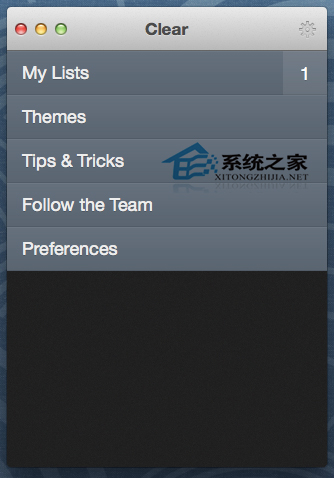
開啟後的主畫面中央是你的清單總覽,下方或選單列提供幾個入口:
· My Lists:進入待辦清單,這是你日常停留最久的地方。
· Theme:主題與配色設定。
· Tips:官方整理的操作技巧,第一次使用值得先看過。
· Preference:偏好設定。
偏好設定裡該調整什麼
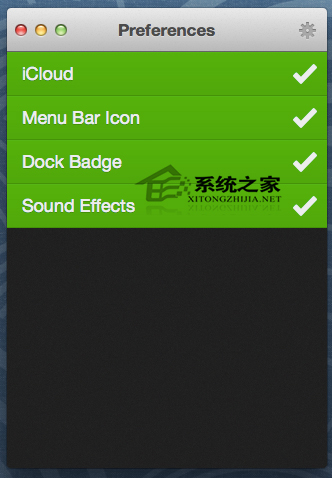
· iCloud 同步:開啟後,Mac 與 iOS 上的清單會即時同步,這是最值得優先打開的選項。
· Menubar:在選單列顯示快速入口,不必切換視窗就能查看今日待辦。
· Dock Badge:在 Dock 圖示上顯示未完成項目的數量,等於一個不回覆也不會漏掉的提醒。
· Sound Effects:操作音效。完成項目時的那聲「叮」回饋感很強,但在開放辦公室裡可能反而困擾,可視情況關閉。
主題與清單畫面
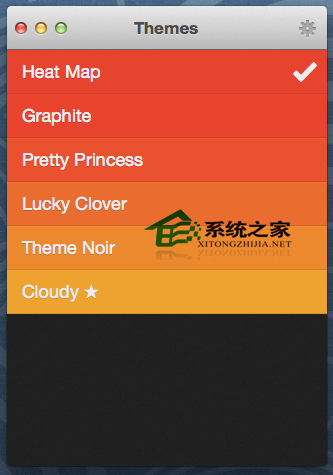
內建主題數量不少,從明亮到深色都有,可以依環境光線與個人偏好挑選。
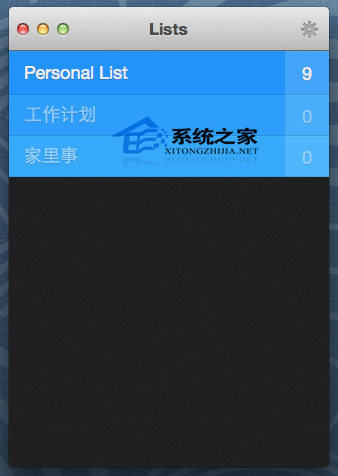
清單本身以層級方式呈現,拉開即可看到細項,完成時往右滑、刪除時往左滑,排序則用上下拖曳。
適合誰用?
Clear 的設計取向是「極簡、快速、少思考」。它不適合需要標籤分類、子任務、時間軸檢視的重度專案管理——那類需求請改用 Things、OmniFocus 或 Todoist。但如果你要處理的是「今天要做哪幾件事」這種量體,Clear 的錄入速度與操作手感很難被取代。
建议從 Tips 頁面開始看一遍手勢說明,多數操作都能用觸控板完成,學習曲線比想像中短。
- 上一篇文章: Mac 上讀 txt 小說:超牛 TXT 閱讀器的安裝與使用
- 下一篇文章: 把測試版系統裝進獨立分割區:與正式環境和平共存的安裝教學