
開機不要載入其他分割區!用 fstab 讓 Mac 只掛載指定磁碟
編輯:iOS 相關教學
不少 Mac 用戶會在自己的電腦裡裝上雙系統或多個分割區。問題是每次開機,macOS 都會自動掛載所有它認得出的分割區,鬧鐘裡的 Windows、測試用的資料碟全都跳出來,桌面顯得格外凌亂。如果你只想讓系統磁碟被掛載,其餘的先「藏起來」,可以透過編輯 fstab 來實現。
先取得分割區的 UUID
所謂 UUID,就是「通用唯一識別碼」,等於每個分割區的身份證字號。取得方式很簡單:打開磁碟工具,選取目標分割區,按下 Command + I,或點擊工具列上的藍色資訊按鈕,即可看到詳細資料。
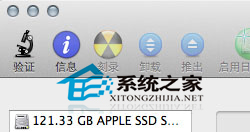
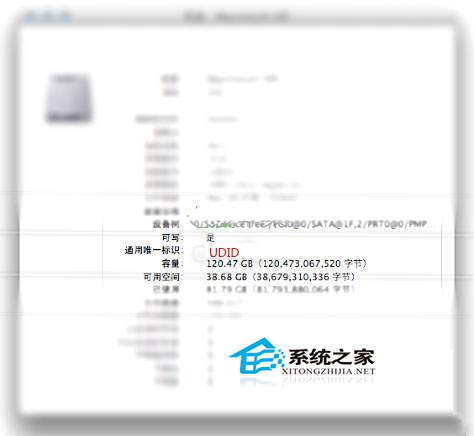
在資訊視窗中找到「通用唯一識別碼」那一欄,把它複製下來備用。
編輯 /etc/fstab
拿到 UUID 之後,就可以著手修改掛載設定檔了。
開啟「終端機」(應用程式 → 使用工具 → 終端機),輸入:
sudo pico /etc/fstab
系統會要求你輸入管理者密碼。接著在檔案內容的最後一行新增一列,格式如下:
UUID=你的UUID none hfs rw,noauto
把「你的UUID」換成前面複製的字串,關鍵在於最後的 noauto 參數——它就是在告訴系統「這個分割區別自己掛載」。
輸入完畢後,按 Control + O 存檔,再按 Control + X 離開編輯器。
驗證成果
重新開機後設定便會生效,被指定的分割區不會再自動出現在桌面上。哪天你又需要用到它,只要打開磁碟工具,選取該分割區並按下「掛載」即可,不必急著改回設定。
對於不想讓其他系統干擾日常工作的用戶來說,這個小技巧既乾淨又安全,值得收藏起來。
- 上一篇文章: Mac 硬碟健檢怎麼做?磁碟工具自檢與修復完整流程
- 下一篇文章: 把 Dashboard 背景換成自己喜歡的樣子