
iPhone 使用技巧大集合:從新手到達人的十個實用招數
iPhone 向來以「易上手、難精通」著稱。就連三歲孩童初次接觸,也能輕鬆玩轉水果忍者、看影片、聽音樂,這正說明了它直覺式的操作魅力——核心就是「點」,所見即所得,多數功能靠幾次點按就能完成。
但對資深玩家而言,僅僅停留在這個層次顯然不夠。以下整理了涵蓋開關機、簡訊、控制中心、應用關閉與 Safari 等各個面向的實用技巧,只要掌握其中幾招,離「iPhone 達人」的稱號也就不遠了。
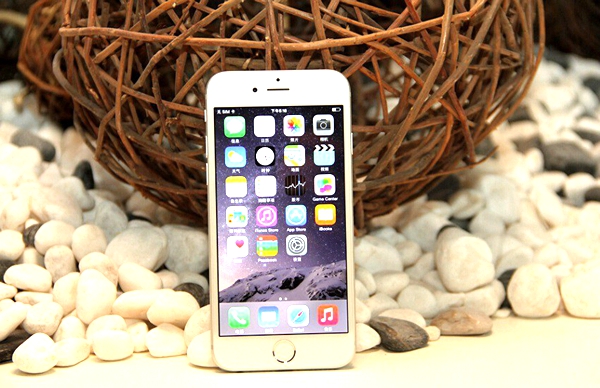
1. 實用快捷鍵
• 截圖:同時按下 Home 鍵+電源鍵
• 強制關機:長按 Home 鍵+電源鍵約 10 秒
• 拒接來電:按一下電源鍵讓來電靜音,按兩下則直接掛斷
2. 控制中心
隨時從螢幕下方上滑即可拉出「控制中心」,快速切換 Wi-Fi、藍牙、螢幕方向鎖定、相機、手電筒、亮度、媒體播放、計算機、計時器與勿擾模式等。

若想避免在程式內或鎖屏時誤觸,可至「設定-控制中心」關閉。若正在播放歌曲,點一下控制中心裡的歌名,還能直接跳轉到對應的播放 App。
3. 關閉 App
雙擊 Home 鍵後,將 App 縮圖向上推即可關閉,還能用三指同時操作,一次關掉多個程式。
4. 顯示簡訊收發時間
在簡訊列表中向左輕拉,就能看見每則訊息的確切收發時間,不必點進個別對話逐一查看。
5. Safari 多標籤管理
在多標籤瀏覽畫面中向左滑動標籤,即可將其關閉。
6. AirDrop 無線分享

此功能可於控制中心或分享選單開啟,用來向附近的 iOS 使用者分享照片、通訊錄、備忘錄、網頁書籤等內容。它類似傳統藍牙傳輸,但速度與便利度都遠勝藍牙。
7. 相機連拍
在相機中長按快門鍵即可進入「連拍」,能拍多快就拍多快,這個邏輯清晰又實用的功能相當好用。
8. 指南針水平儀

「指南針」App 內藏了水平儀,向左滑動即可調出。
9. 搖晃撤銷輸入
輸入文字時若想還原上一步,只要搖晃一下 iPhone,就會跳出「撤銷鍵入」的提示框。
10. 快速回到頂部
在 Safari、郵件、通訊錄、簡訊及許多 App 中,只要輕點螢幕最上方的狀態列(顯示網路、時間與電量的位置),頁面就會瞬間回到頂端,效果等同電腦上的「回到頂部」按鈕。
- 上一篇文章: iPhone 6 通訊錄加密教學,三步鎖住你的私人名單
- 下一篇文章: iPhone 6 如何關閉 App 定位服務?告別頻繁彈窗