
Mac 硬碟健檢怎麼做?磁碟工具自檢與修復完整流程
Mac 用久了難免冒出各種毛病,而其中最根本、也最容易被忽略的一環,就是硬碟本身的健康狀況。與其等到檔案打不開、系統開不了機才手忙腳亂,不如學會用 macOS 內建的「磁碟工具」替自己的硬碟做定期健檢。以下就帶你走一遍完整的檢測與修復流程。
第一步:打開磁碟工具
從「應用程式」資料夾進入「使用工具」,找到並開啟「磁碟工具」。
第二步:選取要檢查的磁碟
在視窗左側的清單中點選你的系統磁碟(一般命名為 Macintosh HD),再切換到右側的「急救」分頁。
第三步:執行驗證
按下右下方的「驗證磁碟」,系統便開始掃描。值得一提的是,檢測期間系統會跳出提醒,告知你驗證過程可能讓電腦反應變慢,這是正常現象。
接著對話框裡會不斷滾動各項檢查結果。若一切正常,最後會看到「看起來一切正常」這類訊息;反之,只要出現紅字提示,就代表磁碟結構確實有問題。
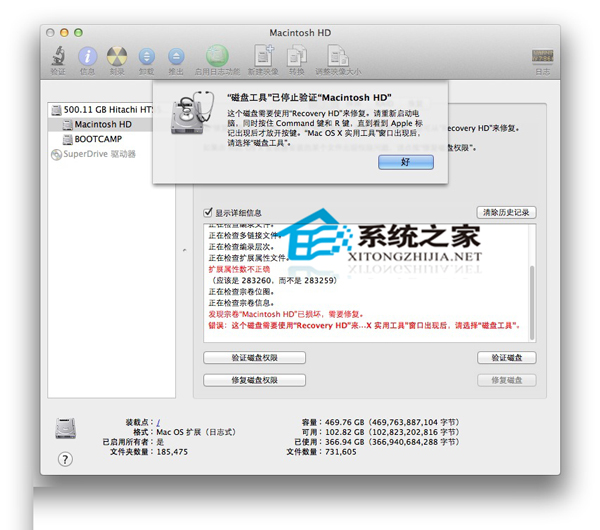
出現紅字怎麼辦?
如果只是輕微的目錄錯誤,可以直接點擊同一頁下方的「修復磁碟」,讓系統自行處理。但若系統直接跳出「已損壞」這類字眼,那就不屬於簡單修復能解決的範圍了,此時必須改用其他啟動方式來處理。
用 Recovery HD 救援(10.7 Lion 之後的系統)
如果你使用的是 OS X 10.7 Lion 以後的版本,可以直接從內建的 Recovery HD 分割區開機修復。不過動手之前,強烈建議先用 Time Machine 備份一次,畢竟修復磁碟多少還是有風險。
重新開機時按住 + R,直到畫面出現蘋果標誌再放開。
進入 Recovery HD 後,在「Mac OS X 使用工具」視窗中選擇「磁碟工具」。
選取剛才出問題的那顆磁碟,同樣在「急救」分頁按下「修復磁碟」即可。
大多數情況下,修復完成後重新開機就能恢復正常。如果你手上還是 10.6 這類較舊的系統,則可以拿出當年隨機附贈的系統光碟,從光碟開機後一樣能找到磁碟工具來修復。
以上就是用磁碟工具替 Mac 做磁碟自檢與修復的完整做法。偶爾花幾分鐘檢查一下,往往能提早發現問題,避免資料憑空消失。
- 上一篇文章: 幫沒有快捷鍵的選單命令自訂組合鍵
- 下一篇文章: 開機不要載入其他分割區!用 fstab 讓 Mac 只掛載指定磁碟