
幫沒有快捷鍵的選單命令自訂組合鍵
編輯:iOS 相關教學
有些應用程式的選單命令沒有配快捷鍵,每次都得用滑鼠去點,用久了很惱人。好消息是,macOS 內建了「應用程式快速鍵」功能,可以自己補上。
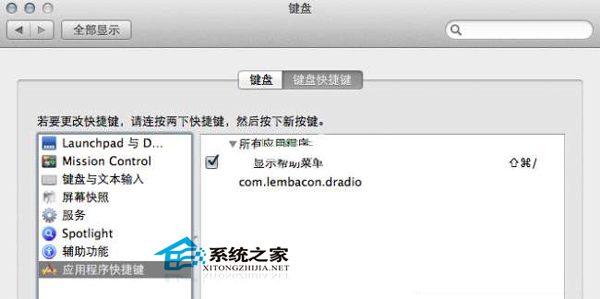
設定步驟
1. 打開該程式,在工具列選單中找到目標命令,記下它的完整文字(包含簡寫與符號,例如「輸出成 PDF⋯⋯」)。
2. 開啟「系統偏好設定 → 鍵盤 → 快速鍵」。
3. 在左側選擇最後一項「應用程式快速鍵」,按下右下方的「+」。
4. 在跳出的視窗中,先選擇要套用的應用程式,接著在「選單標題」欄位輸入命令的完整名稱——必須一字不差,包含結尾的省略號。
5. 在「鍵盤快速鍵」欄位按下你想指派的一組按鍵,視窗會記錄你按下的組合。
6. 按「加入」,回到程式即可測試。
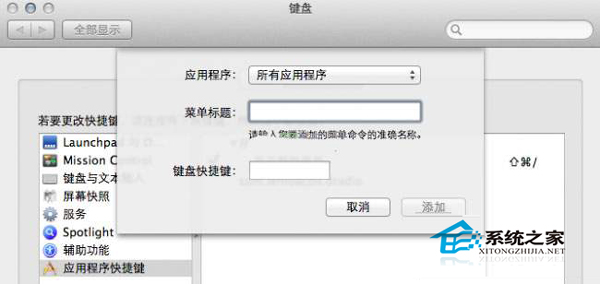
幾個容易踩到的地雷:選單文字若含「⋯⋯」,輸入時要用同樣的三點省略號而非一般句點;同一組快捷鍵若與既有命令衝突,系統會以先註冊者為準;若設定後沒生效,多半是標題文字有空白或多字,回去逐字比對即可。
- 上一篇文章: VLC 播放 AVI 中文字幕變亂碼?改一處編碼即可
- 下一篇文章: Mac 硬碟健檢怎麼做?磁碟工具自檢與修復完整流程