
插件裝了就當機?用安全模式與iCleaner Pro揪出元兇
越獄後安裝插件出現各種疑難雜症,卻不知道問題出在哪,是很多人共同的困擾。以下說明排查思路與工具。
先搞懂插件怎麼運作
iOS 常駐程式多透過開機時載入來生效,而大部分插件運行在 Cydia Substrate(舊名 MobileSubstrate,簡稱 CS)環境中。基於 CS 的插件啟動檔都放在 /Library/MobileSubstrate/DynamicLibraries 目錄下,一組通常由兩個同前綴的檔案組成:以 .plist 結尾者指定工作環境,以 .dylib 結尾者才是實際執行的程式。因此只要改動執行檔的副檔名,就能暫時停用該插件。
用安全模式快速驗證
把手機關機,按住側邊「音量 +」不放,再按電源鍵開機,並持續按住「音量 +」直到進入桌面才放開。此時所有基於 Cydia Substrate 的插件都會失效。如果問題不再出現,就能確定元兇在這類插件之中。
用 iCleaner Pro 逐個停用更省事
手動改副檔名雖有效,但每次都要連電腦,實在不方便。iCleaner Pro 的附加功能正好解決這件事。注意:BigBoss 上的精簡版不含此進階功能,需從作者官方源下載。
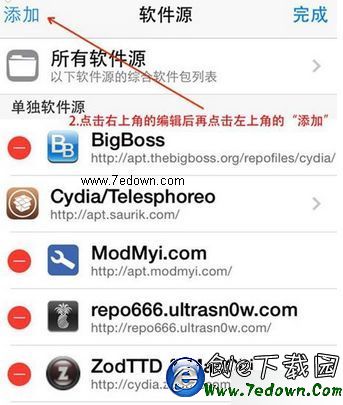
1. 打開 Cydia,點下方「軟體源」,按右上「編輯」,再按左上「新增」。
2. 在 https:// 後填入 exile90software.com/cydia/beta。
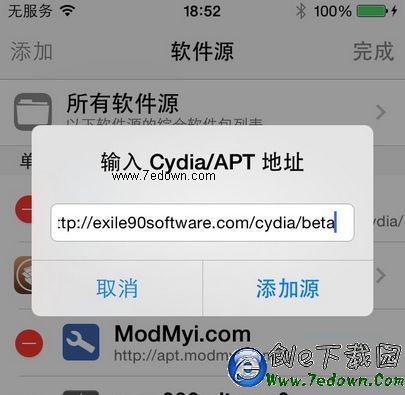
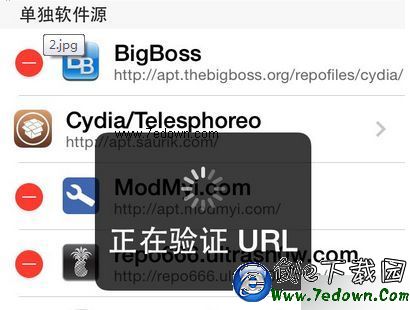
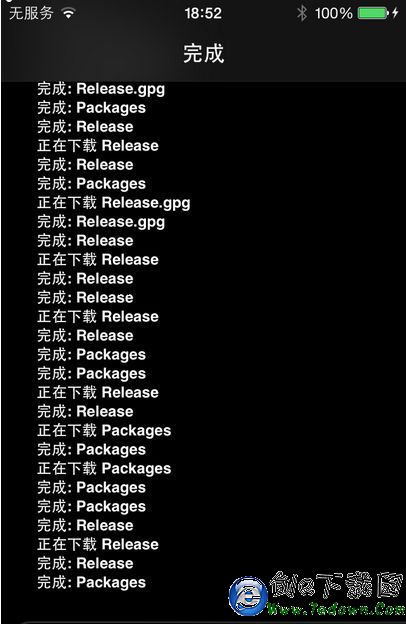
3. 按「加入來源」,Cydia 會驗證位址並更新列表,完成後按「回到 Cydia」。
4. 回到軟體源列表,找到「Exile.90's Beta Repo」並點開。
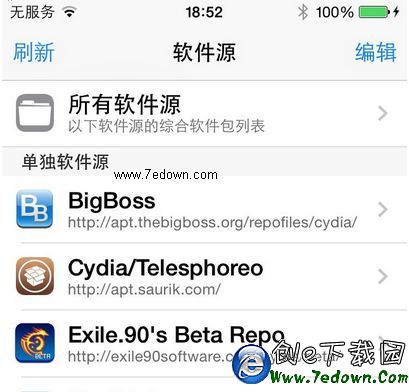
5. 點「所有軟體包」,找到 iCleaner Pro。
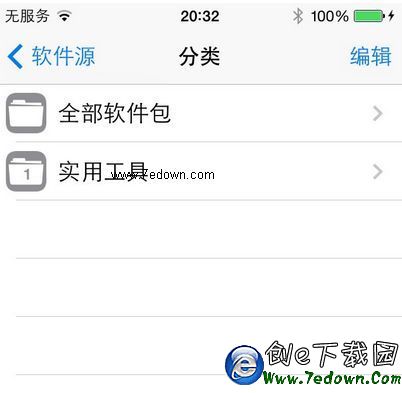
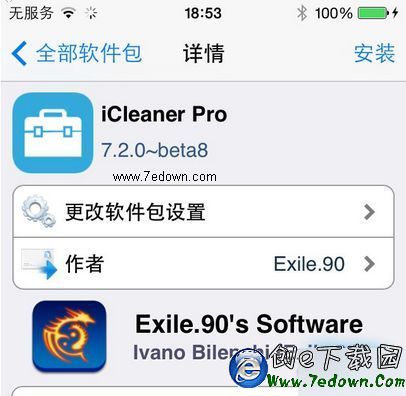
6. 點右上「安裝」,再按右上「確認」開始安裝。
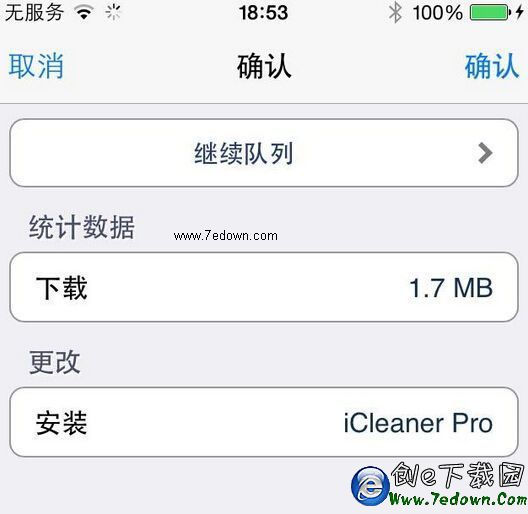
7. 安裝完成後點下方「重啟 SpringBoard」。
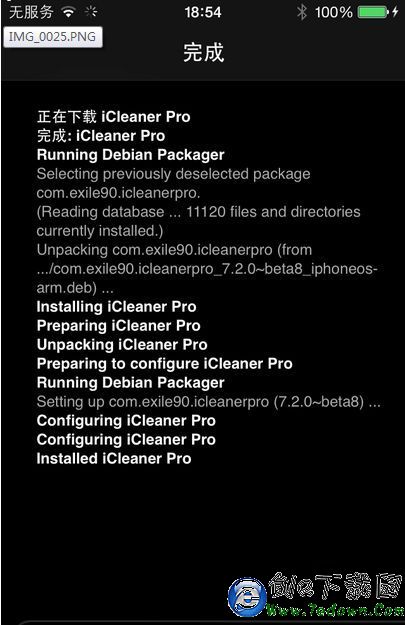
8. 桌面重啟後,就能看到掃帚圖示的 iCleaner Pro 了。
- 上一篇文章: iOS 8.4正式版推送:Apple Music登場,越獄漏洞暫未封堵
- 下一篇文章: Zeppelin教學:把電信字樣換成鋼鐵人圖示