
用 Automator 做一個「批次縮圖」小程式
編輯:iOS 相關教學
每次要調整一批圖片尺寸,都開 Photoshop 顯得有點小題大作。其實用 macOS 內建的 Automator,幾個動作就能做出一個專屬的批次處理程式,之後只要把圖片丟上去就好。
實作步驟
啟動 Automator(在「應用程式」中,或從 Launchpad 搜尋)。
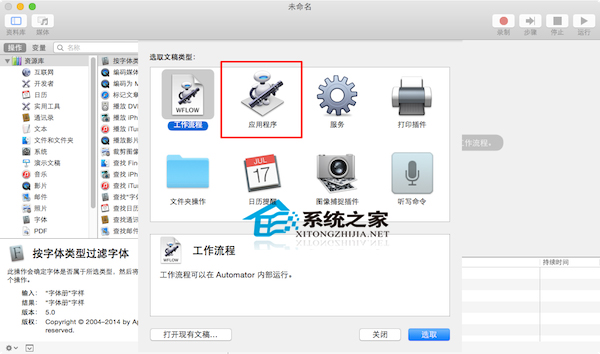
第一步,選擇「文稿類型」。這裡選「應用程式」——因為我們需要一個能主動挑選檔案的執行入口。若你更想做成 Finder 右鍵選單中的服務,也可以選「服務」。
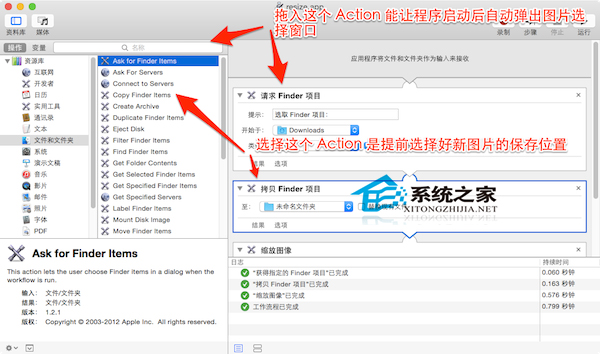
第二步,在左側「資源庫 → 檔案與資料夾」中找到「索取 Finder 項目」與「拷貝 Finder 項目」,拖到右側工作區。在「索取 Finder 項目」中設定預設的圖片資料夾,以後每次開啟這個程式都會直接定位到該處,省去翻找。
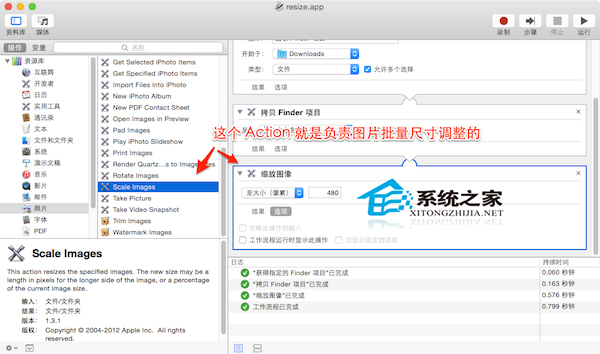
第三步,也是關鍵的一步:到「資源庫 → 照片」中找到「縮放圖像」,拖到流程最後。在「縮放圖像」中選擇「至大小(像素)」,填入你想要的預設像素值。
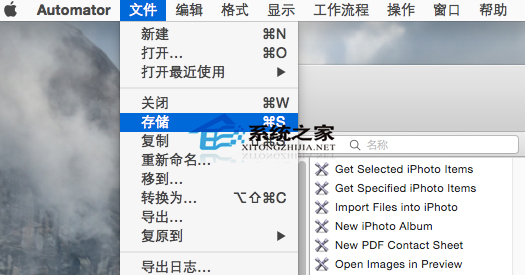
第四步,在工具列按住 Option 鍵,「檔案」選單中的「儲存」會變成「儲存為」,點它並選擇格式為「應用程式」,命名後存檔。
這個做法有個明顯限制:目標像素值是寫死在流程裡的,每次要換尺寸就得另存一個新版本。若你常在不同尺寸間切換,可以在流程中改用「執行 AppleScript」或「執行 Shell 指令」跳出輸入框,彈性會大上許多。
整體看起來步驟不少,實際操作一遍就會發現非常直觀。Automator 的真正價值在於把「每次都要做一遍」的手工流程變成一個雙擊就能跑的按鈕。
- 上一篇文章: Mac 印表機常見故障排查:從實體檢查到重裝驅動
- 下一篇文章: 徹底移除 Mac 預裝軟體:從登入項到隱藏組件