
Mac 印表機常見故障排查:從實體檢查到重裝驅動
編輯:iOS 相關教學
印表機突然不印了,通常不是什麼大問題,但需要按順序排除。日常最常見的兩種類型——USB 印表機與 Bonjour 網路印表機——排查思路大致相同。
排查步驟
1. 確認印表機已開機、墨水或碳粉充足,控制面板上沒有警告燈號。若面板警告無法清除,請停止操作並查閱說明書或聯繫製造商。
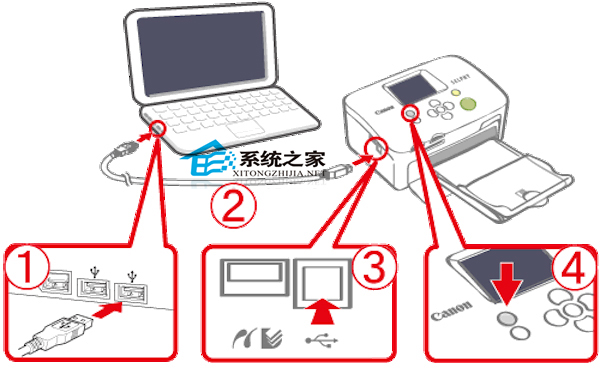
2. 確認印表機已正確連到 Mac 的 USB 埠,或接在 AirPort 基站/Time Capsule 的 USB 埠上。若為網路印表機,請確認它與電腦在同一個區域網路。
3. 執行「軟體更新」,安裝所有可用的更新。每裝完一個就測試一次,看問題是否消失。
4. 開啟「系統偏好設定」中的「印表機與掃描器」面板(Snow Leopard 為「列印與傳真」)。
5. 刪除出問題的印表機,然後重新加入一次。這一步能解決相當高比例的疑难。
6. 若問題仍在,嘗試重設整個列印系統:在該面板的佇列清單上按右鍵或 Control 鍵,選擇「重設列印系統」,再重新加入印表機。
7. 重設後仍無改善,請到製造商官網下載對應機型的最新驅動程式,安裝完成後再次新增印表機。
8. 若以上都無效,請直接聯繫印表機供應商,並提供你的 macOS 版本與機型名稱,溝通會快很多。
附註:支援無線功能的印表機,第一步應是把它加入網路。可利用印表機自身的控制面板設定,或先用 USB 暫時接到 Mac 完成組態。
- 上一篇文章: Mac 列印文件全解析:從基本設定到輸出 PDF
- 下一篇文章: 用 Automator 做一個「批次縮圖」小程式