
Mac 列印文件全解析:從基本設定到輸出 PDF
編輯:iOS 相關教學
印表機接好了,卻不知道從哪裡開始列印?其實 macOS 的列印介面把常用選項都集中在同一個視窗裡,摸過一次就上手。
基本流程
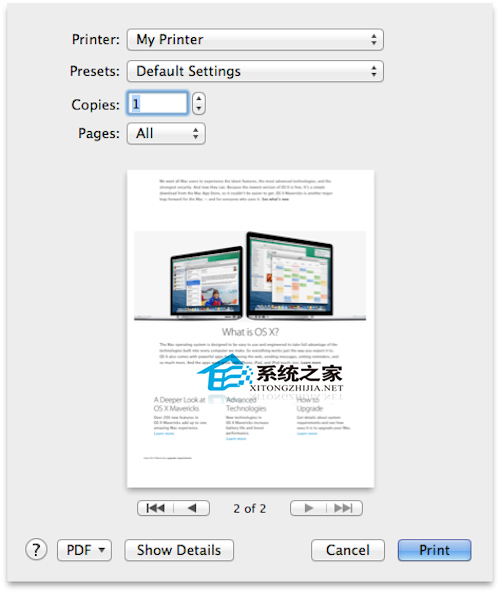
在任一支援列印的應用程式中,從「檔案」選單選擇「列印」,或直接按 Command + P。系統會顯示列印視窗,讓你設定這次的作業參數。
基本選項說明
「印表機」選單:選擇目標裝置。若清單中沒有你的印表機,從同一選單選「加入印表機」。
「預設設定」選單:套用一組預先配置好的功能組合,例如「双面列印」或自訂的設定檔。
「份數」欄位:直接輸入要印的份數。
「頁面」欄位:可指定單頁、全部頁面或特定範圍。
預覽區:若應用程式支援,會顯示各頁的實際排版,可用箭頭逐頁確認。
「説明」按鈕(左下角問號):查閱更多列印相關資訊。
「PDF」按鈕:不輸出紙張,而是把結果存成 PDF 檔。按住該按鈕還能看到更多選項,例如「儲存為 PDF」、「把每一頁存成 PDF」或傳送給其他應用。
「取消」:直接關閉視窗不列印。
「列印」:套用目前設定並把作業送入佇列。
進階選項
按下「顯示詳細資料」後,會展開更多控制項。
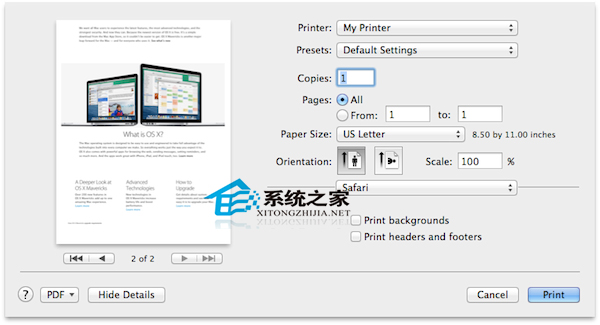
「紙張大小」:依輸出尺寸對應印表機紙匣中的紙張;也可在此建立並管理自訂尺寸。
「方向」:切換直向或橫向輸出。
此外依印表機能力不同,還可能出現色彩管理、頁面縮放、每張紙打印頁數、紙張來源等設定,值得逐一試過。
- 上一篇文章: Mac 版優酷怎麼快速找到想看的影片
- 下一篇文章: Mac 印表機常見故障排查:從實體檢查到重裝驅動