
徹底移除 Mac 預裝軟體:從登入項到隱藏組件
編輯:iOS 相關教學
新買的 Mac 裡總躺著幾個你根本不用的應用。把 App 拖進垃圾桶往往只清掉了本體,偏好設定、快取與常駐組件仍留在系統中。以下是一套比較徹底的手動移除流程。
步驟一:處理常駐與登入項目
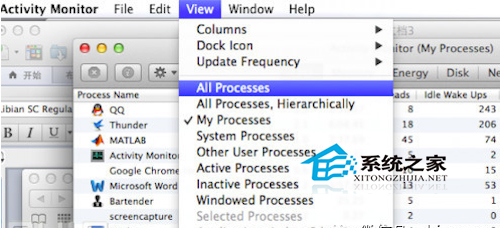
有些應用開機即啟動,直接刪檔案可能導致異常。先從「系統偏好設定 → 使用者與群組 → 登入項目」中把它移除。
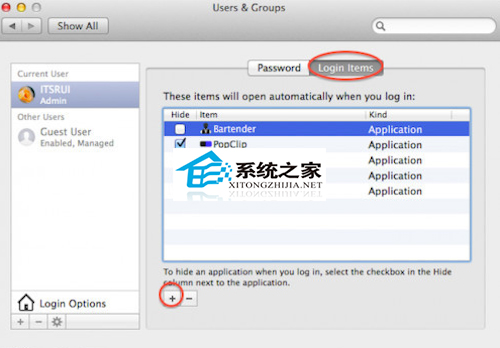
接著用 Finder 的「前往檔案夾」功能,逐一檢查以下三個路徑,刪除與該應用相關的項目:
/Library/LaunchAgents
~/Library/LaunchAgents
/Library/StartupItems
清完之後重新開機,再繼續下一步。
步驟二:搜尋並清除殘留檔案
2. 打開 Finder,在搜尋框輸入要移除的應用名稱。
3. 務必用列表檢視,並把搜尋範圍改為「這台 Mac」。
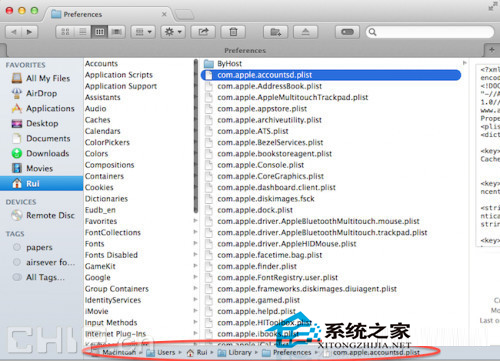
4. 點擊搜尋列下方的「+」,加入條件:名稱 → 包含 → 輸入應用名稱。
5. 再按一次「+」,加入第二個條件:系統檔案 → 為「包含」。預設情況下系統檔案會被排除在搜尋外,少了這個條件就會漏掉大量殘留。
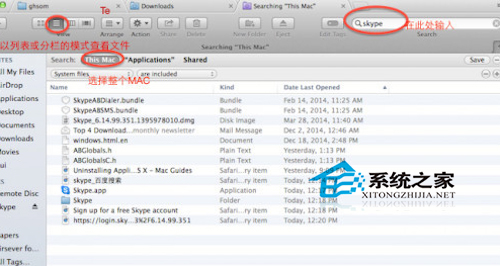
6. 把「不包含」改為「包含」。
7. 將搜尋出的相關檔案全選並移到垃圾桶。
8. 先別急著清空垃圾桶。讓電腦正常運行一段時間(約一分鐘以上,最好實際開關機試用),確認沒有異常後再安全清空。
這個流程比用第三方移除工具麻煩,但過程完全透明——你能清楚看到刪了什麼。若不確定某個檔案的用途,保守起見留著,系統不會因為多一個檔案而變慢。
- 上一篇文章: 用 Automator 做一個「批次縮圖」小程式
- 下一篇文章: MAC 位址修改器怎麼用?先查出原本的 MAC Address