
用 iTunes 自製 iPhone 鈴聲:從選歌到同步的完整流程
編輯:蘋果手機教程
想把手機鈴聲換成喜歡的歌,iTunes 就能完成,不必另外付費下載鈴聲。以下是完整流程。
步驟一:顯示鈴聲欄
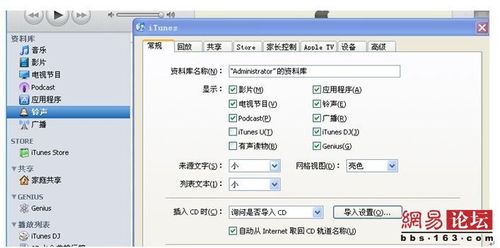
開啟 iTunes,進入「編輯 → 偏好設定」,勾選「鈴聲」,讓鈴聲出現在左側資料庫欄。
步驟二:設定匯入格式
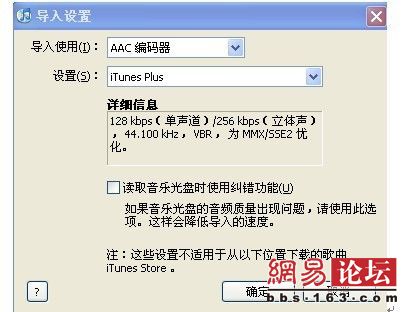
點選下方「匯入設定」,把「匯入時使用」改為 AAC 編碼,確定後返回。
步驟三:挑一首歌
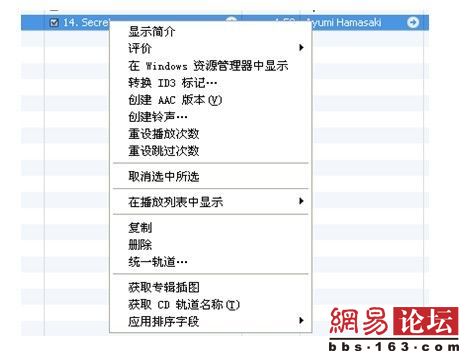
回到歌曲資料庫,選一首想當鈴聲的歌。以〈喜帖街〉為例,在歌曲上按右鍵選擇「顯示簡介」。
步驟四:設定起訖時間
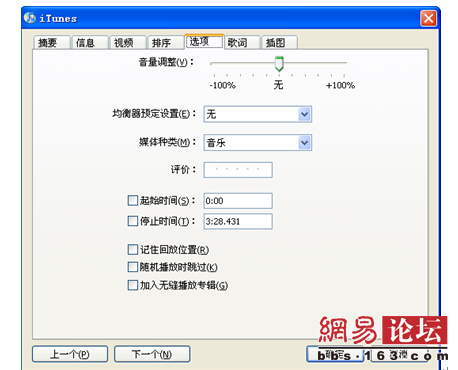
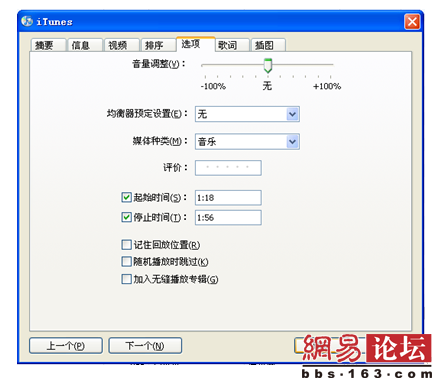
切換到「選項」頁,填入起始與停止時間(例如高潮的 1:18 到 1:56)。請務必把長度控制在 40 秒以內,否則無法作為鈴聲匯入。
步驟五:建立 AAC 版本
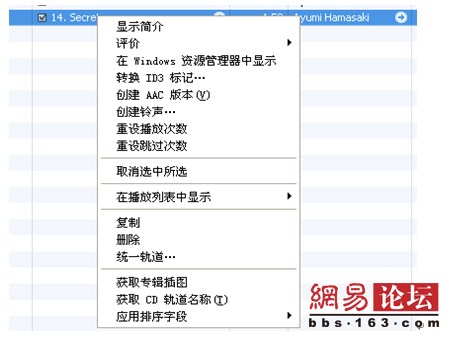
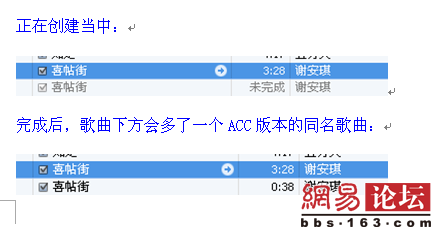
在該歌曲上按右鍵,選擇「建立 AAC 版本」,iTunes 會依你設定的區間產生一個新檔案。
步驟六:改副檔名
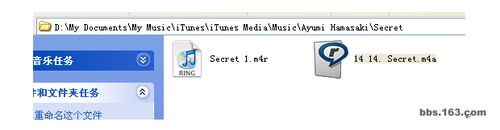
在新產生的檔案上按右鍵選「在 Windows 檔案總管中顯示」,把副檔名從 .m4a 改成 .m4r(改好後圖示會變成鈴聲樣式)。
步驟七:匯入並同步
建議先把改好的檔案複製到桌面,之後再到 iTunes 左側的「鈴聲」欄,用加入檔案的方式匯入資料庫,接上 iPhone 同步即可。
同步完成後,到 iPhone 的「設定 → 聲音 → 來電鈴聲」就能找到它。順帶一提,别忘了在 iTunes 中把原曲的起始與停止時間改回空白,否則之後播放那首歌也只会播出剪輯過的片段。