
Mac 上如何解壓縮 RAR 檔案?
編輯:iOS 相關教學
RAR 是常見的壓縮格式,但 macOS 內建的解壓縮工具只支援 ZIP,遇到 RAR 就束手無策。好消息是,App Store 上有幾款免費工具能解決這個問題。以下以 RAR Extractor Free 為例說明。
方法與步驟:
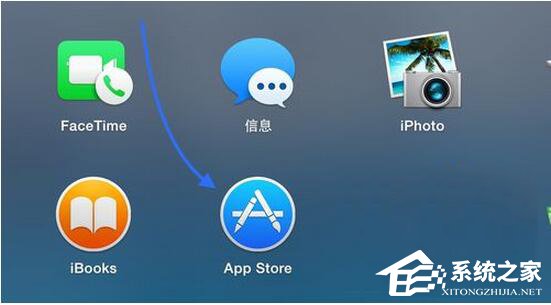
1. 開啟 App Store
在 Mac 上啟動 App Store 應用程式。
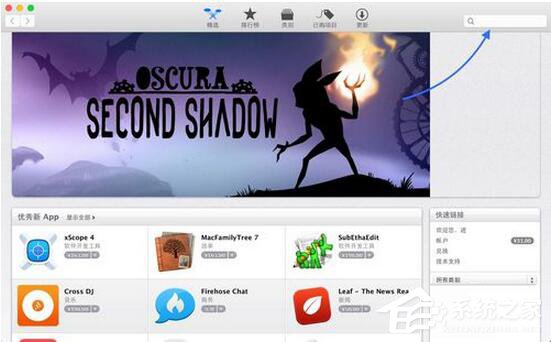
2. 點擊右上角搜尋框
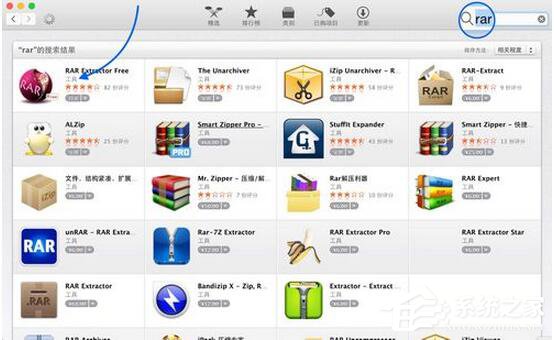
3. 搜尋 RAR
輸入 RAR 關鍵字,會列出許多能在 Mac 上開啟 RAR 的應用程式,有免費也有付費。我個人在用的是 RAR Extractor Free,你可以依需求挑選——若需要處理分割壓縮檔或加密檔案,付費版的相容性通常較完整。
4. 安裝應用程式
首次下載需登入 Apple ID 帳戶與密碼。

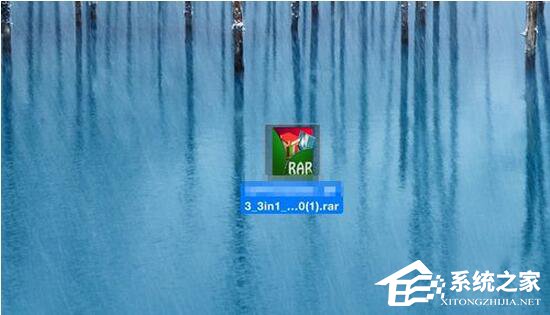
5. 雙擊 RAR 檔開啟
安裝完成後回到 Finder,直接雙擊 RAR 檔案即可。
6. 確認解壓位置
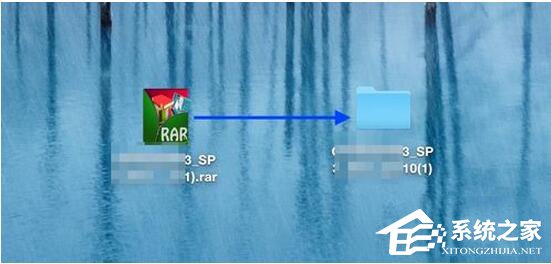
多數情況下會自動解壓到檔案所在目錄(本例為桌面)。
7. 手動選擇解壓路徑
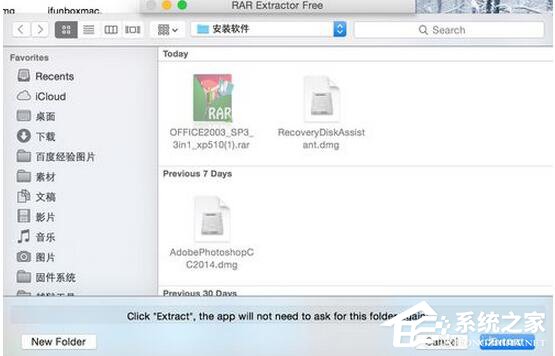
若沒有自動解壓,程式會跳出選擇視窗,指定要解壓到哪個資料夾後,點擊 Extract(解壓)即可。
補充:不想裝 App 的替代方案
除了 App Store 的圖形介面工具,Mac 也可以透過 Homebrew 安裝命令列的 unrar 或 unar,在終端機中解壓。若你需要批次處理大量壓縮檔,寫成 shell 腳本會比逐一雙擊有效率得多。另外,macOS 內建的「解壓縮工具程式」本身無法處理 RAR,但免費開源的 The Unarchiver 是另一個口碑不錯的選擇,且支援的格式相當廣泛。
- 上一篇文章: MacBook Air 安裝 Windows 7 的完整步驟
- 下一篇文章: Mac 筆記型電腦安裝 Windows 系統的做法