
MacBook Air 安裝 Windows 7 的完整步驟
Mac 預裝的是 macOS,但有時你可能需要 Windows——公司內網的軟體只在 Windows 上跑、某些專業工具沒有 Mac 版,或是單純用習慣了。好在 Apple 提供了 Boot Camp 這套官方工具,讓雙系統安裝變得相當可控。以下以 MacBook Air 安裝 Windows 7 為例說明。
事前準備
開始前請先確認三件事:一個 4GB 以上的隨身碟(會被完全格式化)、一份 Windows 7 的 ISO 映像檔、以及充足的硬碟剩餘空間。另外強烈建議先備份 Time Machine——分割硬碟是有風險的操作。
步驟如下:
1. 開啟 Boot Camp 助理
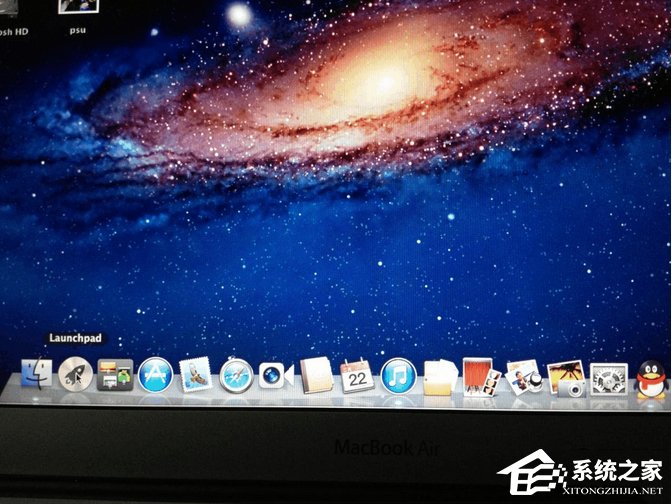
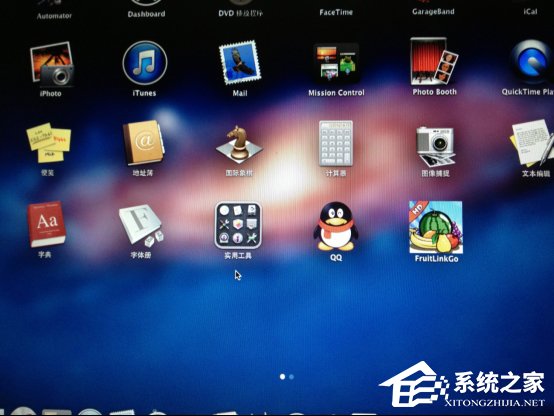
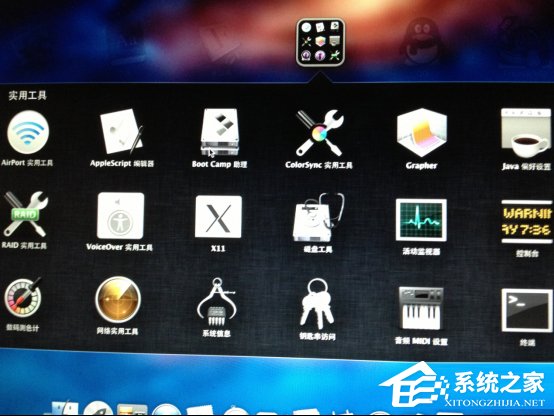
點擊 Dock 上的 Launchpad,進入「其他」(或「實用工具」)資料夾,找到 Boot Camp 助理並打開。
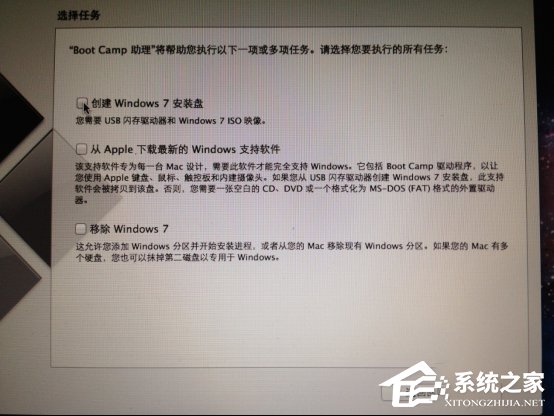
2. 選擇工作項目
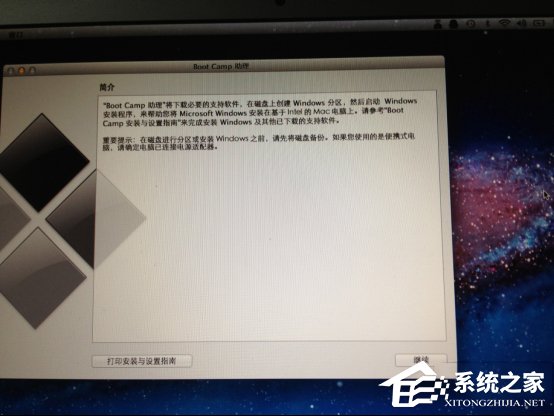
點擊「繼續」。畫面上通常有三個選項,未安裝過 Windows 的情況下第三項是「安裝 Windows 7」。此時請先只勾選「建立 Windows 7 安裝碟」,其餘兩項暫不勾選。
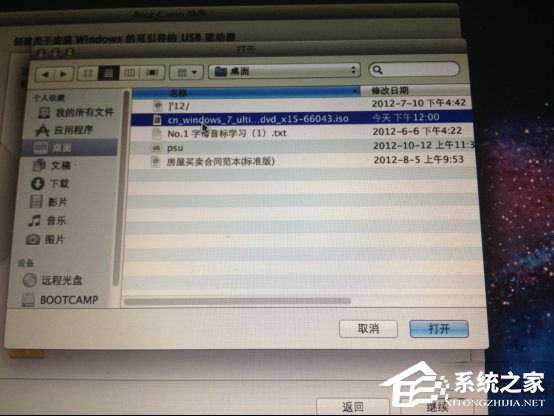
3. 選擇 ISO 與隨身碟
點擊「拷取」,選取桌面上下載好的 ISO 映像檔。目的碟會自動帶出你插入的隨身碟,這一步無法也無須變更。
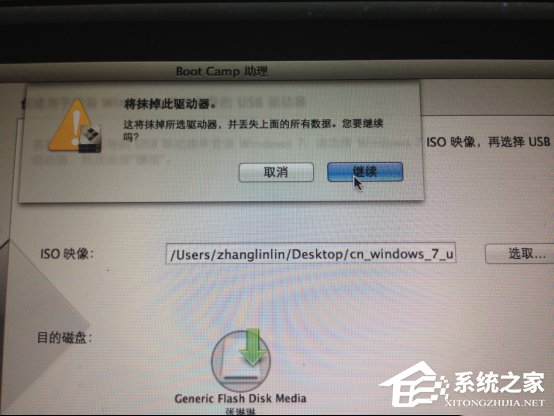
4. 確認格式化警告
系統會提示將清除該隨身碟上的所有資料。請務必提前把碟內檔案備份出來,這一步無法復原。
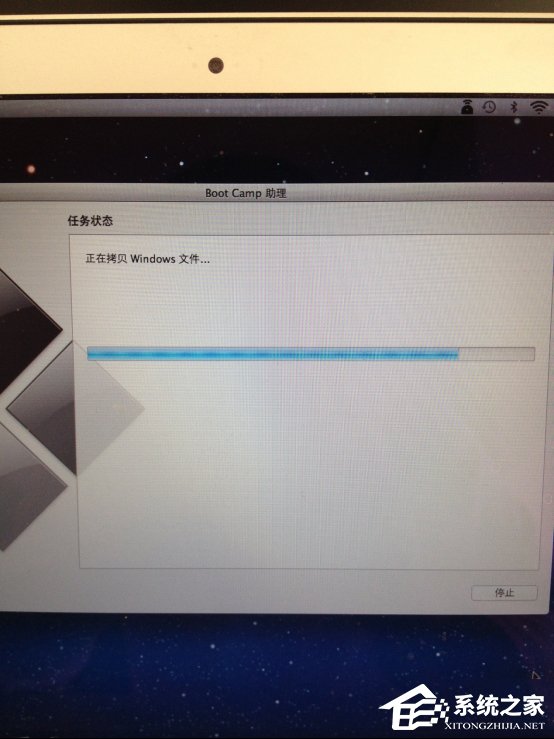
5. 等待製作完成
點擊「繼續」後會耗費一段不算短的時間。期間請不要操作電腦,直到出現「拷貝完成」的提示,Windows 安裝碟就製作好了。
6. 下載 Windows 支援軟體(驅動程式)
重新打開 Boot Camp 助理,這次勾選「從 Apple 下載最新的 Windows 支援軟體」,其餘不選。另外準備一個隨身碟(容量不用大,能裝下驅動即可),選擇它作為儲存位置後點擊繼續。這一步會下載鍵盤、觸控板、顯示卡、網路等所有 Mac 硬體在 Windows 下的驅動,時間通常不長。這個隨身碟請收好,安裝完 Windows 後要用。
7. 開始安裝 Windows
兩份媒體都準備好後,第三次打開 Boot Camp 助理,插回裝有 ISO 的大隨身碟,勾選「安裝 Windows 7」並繼續。
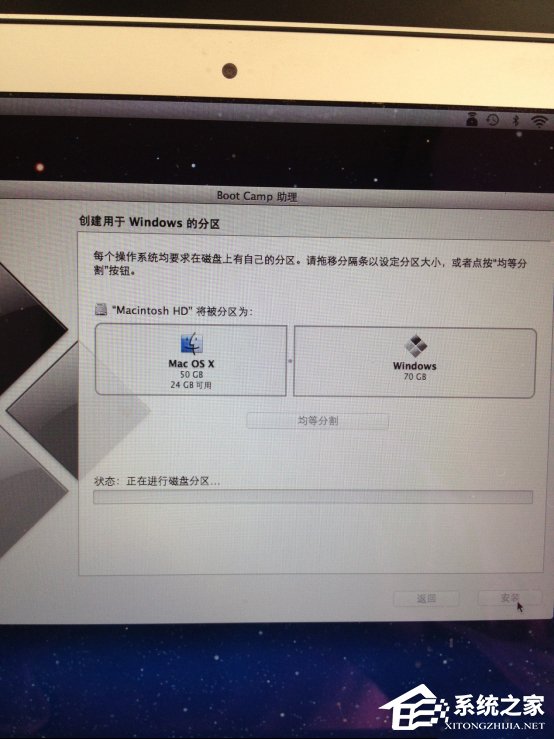
在分割區畫面上,可以拖動中間的分隔條調整兩個系統各佔多少空間。建議依實際使用比重分配,Windows 若會裝大型軟體或遊戲,記得留多一些。
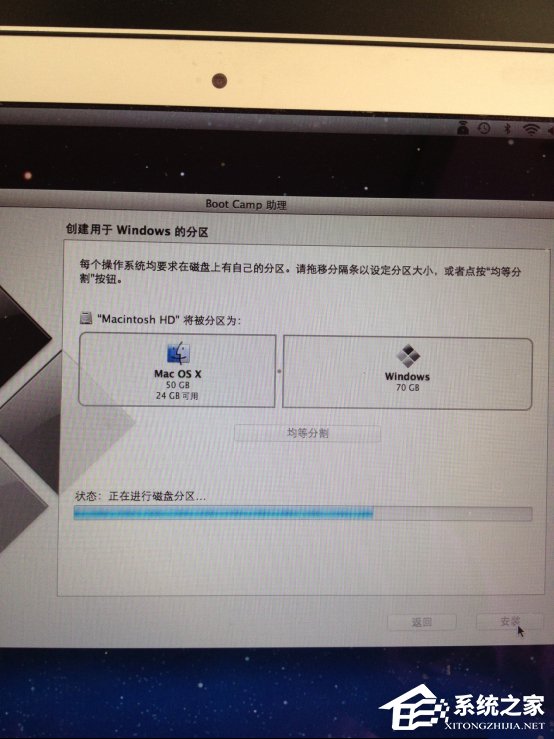
接著就是等待,進度條走到底後會黑屏並重新啟動。
8. 格式化 Windows 分割區(關鍵步驟)
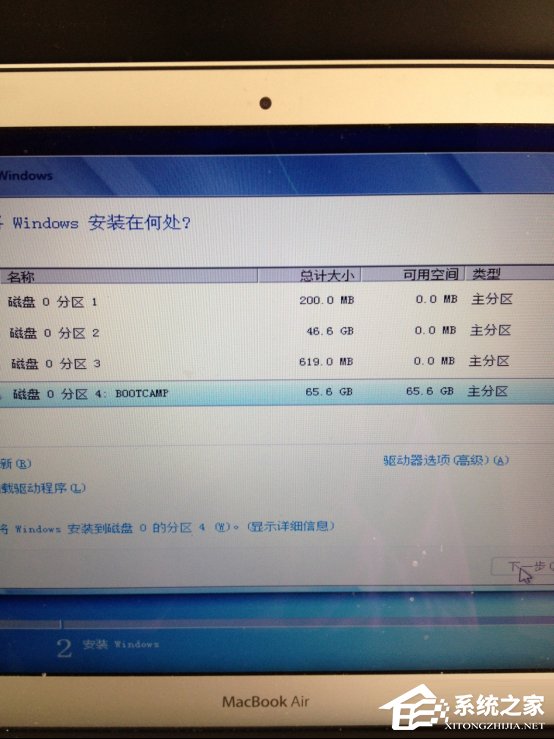
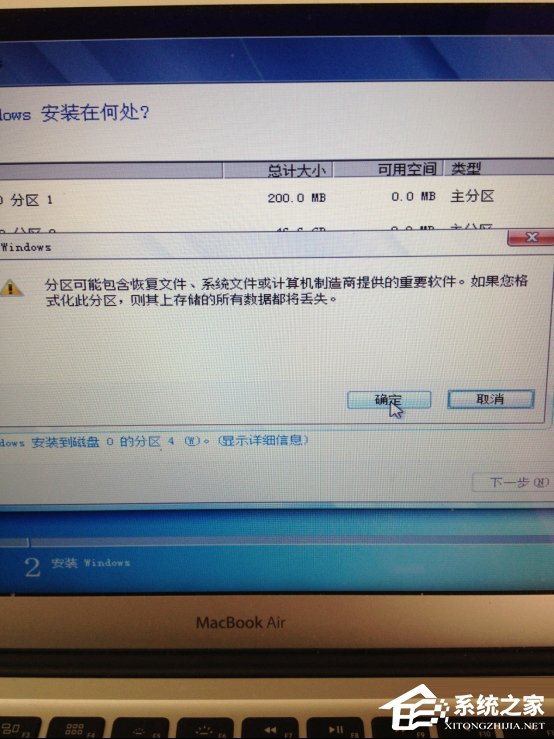
後續畫面與一般 PC 安裝 Windows 相同,但有一步驟特別重要:在選擇安裝位置的畫面上,會看到分割區 4 就是剛剛切出來的空間。由於 macOS 與 Windows 的磁碟格式不同,此時直接按「下一步」會失敗。必須先點擊「磁碟機選項(進階)」,選擇「格式化」,套用 NTFS 格式。
確認提示直接按「確定」。
格式化完成後,分割區 4 後方的 BOOTCAMP 標記會消失,這時才可以按「下一步」繼續安裝。
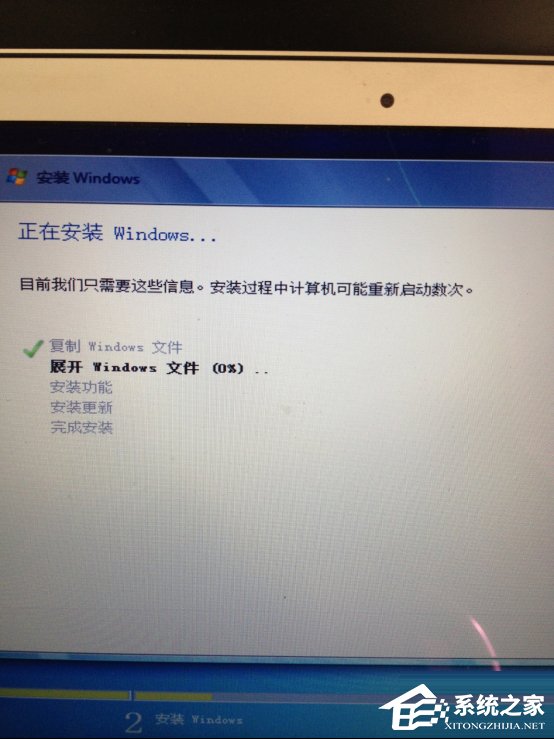
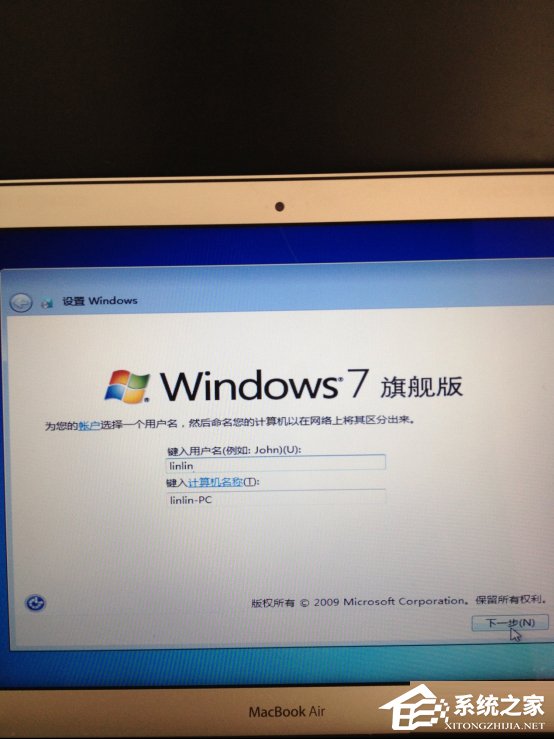
9. 完成初始設定
輸入使用者名稱後繼續。密碼與產品金鑰都可以暫時略過,之後再到控制台補上即可。
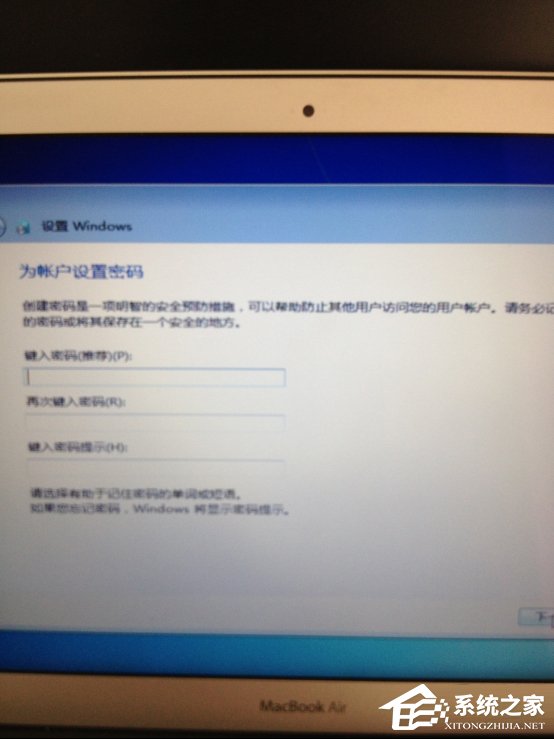
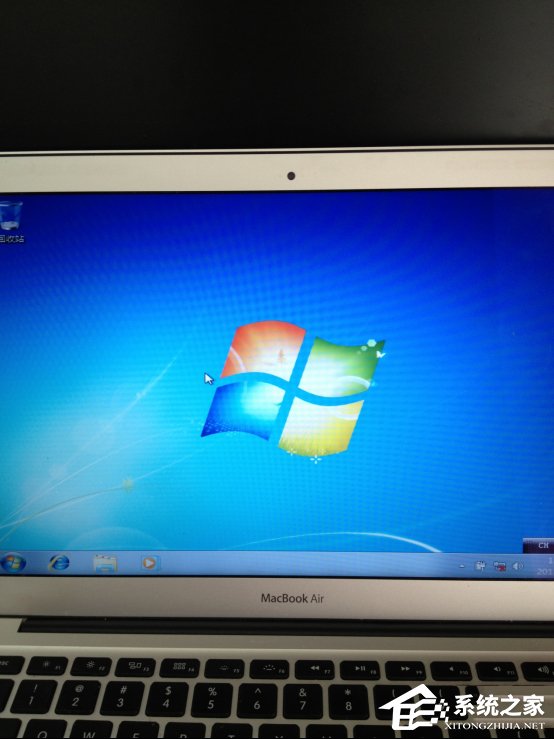
10. 最後一步:安裝驅動
進入 Windows 桌面後,插上第 6 步準備的隨身碟,執行其中的 setup.exe 安裝 Boot Camp 支援軟體。裝完重新開機,觸控板、鍵盤亮度鍵、視訊卡加速才會正常運作。少了這步,Windows 雖然能用,但觸控板只能當普通滑鼠、音量鍵也會失效。
完成後每次開機都會出現系統選擇畫面,按住 Option 鍵可以臨時切換;預設啟動的系統則可在 macOS 的「系統偏好設定 → 啟動磁碟」中調整。整體步驟偏多,但關鍵其實只有兩個:ISO 隨身碟要製作完整、Windows 分割區記得先格式化。掌握這兩點,其餘照著精靈走即可。
- 上一篇文章: Mac 快捷鍵大全:從修飾鍵到啟動組合鍵的完整整理
- 下一篇文章: Mac 上如何解壓縮 RAR 檔案?