
Mac 筆記型電腦安裝 Windows 系統的做法
macOS 在軟體生態與使用習慣上和 Windows 差異不小,很多人因為工作需求或個人習慣,仍希望在 Mac 上保留一套 Windows。這件事用 Apple 官方的 Boot Camp 助理就能完成,流程比想像中簡單。以下是精簡版步驟。
步驟如下:
1. 保持網路連線,開啟實用工具
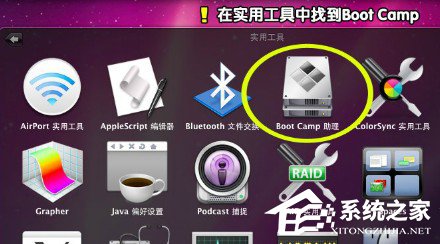
確認電腦已連上網路(後續要下載驅動),在「應用程式」中找到並進入「實用工具」資料夾。
2. 啟動 Boot Camp 助理
找到並打開 Boot Camp 助理,這就是 Apple 專門用來在 Mac 上安裝 Windows 的工具。
3. 下載 Windows 驅動程式
助理會自動下載對應機型的 Windows 驅動,可選擇儲存到 CD/DVD,或存到隨身碟、外接硬碟。建議用隨身碟,方便攜帶。
4. 分割磁碟
拖動中間的分割條調整兩個系統的空間比例,決定後按「安裝」。請注意:分割後若要重新調整比例,Windows 分割區內既有的資料會被清除,所以第一次就把比例設好比較省事。
5. 格式化並安裝
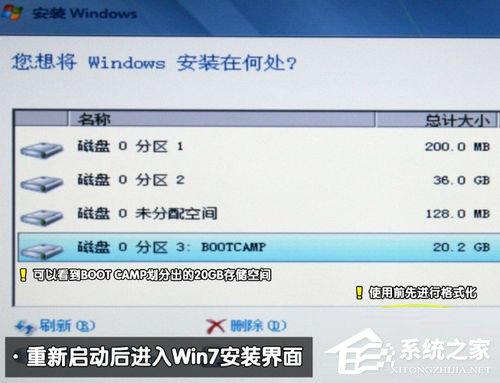
重新啟動後會進入 Windows 安裝畫面。選擇 Boot Camp 分割區時,別忘了先點「格式化」再繼續,否則會因格式不符而無法安裝。
6. 安裝驅動
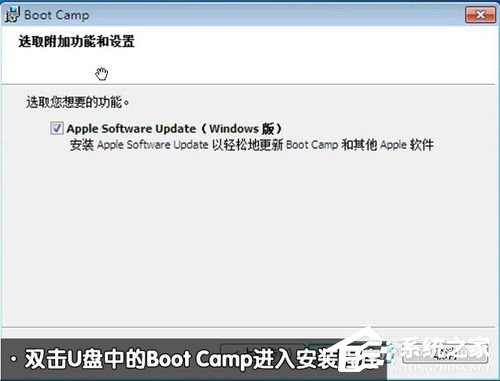
Windows 裝好進入桌面後,插上步驟 3 保存驅動的隨身碟執行安裝,觸控板、鍵盤功能鍵與螢幕亮度才會正常。
7. 切換系統
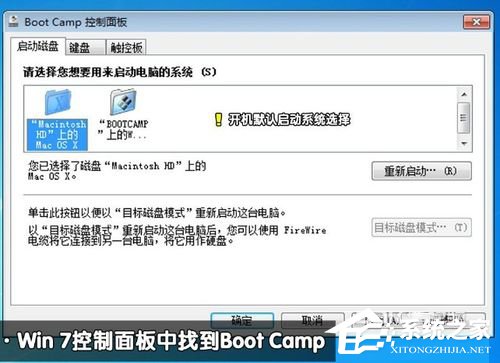
每次開機按住 Option 鍵即可選擇要進入的系統,左側是 macOS,右側是 Windows。
在 Windows 下的操作差異
裝好驅動後,多數 Mac 的硬體都能正常使用:雙指輕點觸控板等於右鍵;F 區功能鍵行為與 macOS 下相同;Command 鍵對應 Windows 鍵;Control 與 Option 則分別對應 Windows 的 Ctrl 與 Alt。若你經常需要在兩個系統間切換大量檔案,建議把 macOS 分割區格式化為 exFAT 或另外準備一顆 exFAT 隨身碟,因為 Windows 讀不了 APFS/HFS+,macOS 也寫不了 NTFS。
- 上一篇文章: Mac 上如何解壓縮 RAR 檔案?
- 下一篇文章: Mac 上使用迅雷離線下載的技巧