
iOS 手寫控件全解:frame、center、bounds 與 transform 形變
用純代碼掌控界面:從手寫控件到常用幾何屬性
Storyboard 拖拽固然直觀,但真正硬核的 iOS 開發者,必須具備用代碼把界面「寫」出來的本領。本文從手寫控件出發,順勢理清 frame、center、bounds 三大定位屬性,再延伸到簡單動畫與 transform 形變。
一、手寫控件的標準套路
用代碼創建一個控件,無非這幾步:
(1)用相應的類創建控件對象;
(2)設置它的各項屬性;
(3)把它添加到視圖層次中;
(4)如果是 button 這類控件,還要考慮單擊事件;
(5)時刻牢記 ViewController 與 view 之間的關係。
為控件添加監聽方法的寫法如下:
[btn addTarget:self action:@selector(click:) forControlEvents:UIControlEventTouchUpInside];
這裡有三個要點:addTarget 定義在 UIControl 類中,因此所有繼承自 UIControl 的控件都能用它加監聽;方法的各個參數依次對應「監聽對象」「點擊後調用的方法」「監聽的事件類型」。
下面是一個設置了普通態與高亮態的按鈕示例:
// 1. 創建自定義類型按鈕
UIButton *headbtn=[UIButton buttonWithType:UIButtonTypeCustom];

// 2. 設置通用屬性
headbtn.frame=CGRectMake(100, 100, 100, 100);

// 普通狀態
[headbtn setBackgroundImage:[UIImage imageNamed:@"i"] forState:UIControlStateNormal];
[headbtn setTitle:@"點我!" forState:UIControlStateNormal];
[headbtn setTitleColor:[UIColor redColor] forState:UIControlStateNormal];

// 高亮狀態
[headbtn setBackgroundImage:[UIImage imageNamed:@"a"] forState:UIControlStateHighlighted];
[headbtn setTitle:@"還行吧~" forState:UIControlStateHighlighted];
[headbtn setTitleColor:[UIColor blueColor] forState:UIControlStateHighlighted];

// 3. 添加到視圖
[self.view addSubview:headbtn];
二、frame、center 與 bounds 的分工
三者職責涇渭分明:
frame:同時控制位置與大小;
center:只管位置,也就是中心點;
bounds:只管大小,且以自身左上角為原點。
由此可推導出:
想改位置,可以動 frame.origin 或 center;
想改尺寸,可以動 frame.size 或 bounds.size。
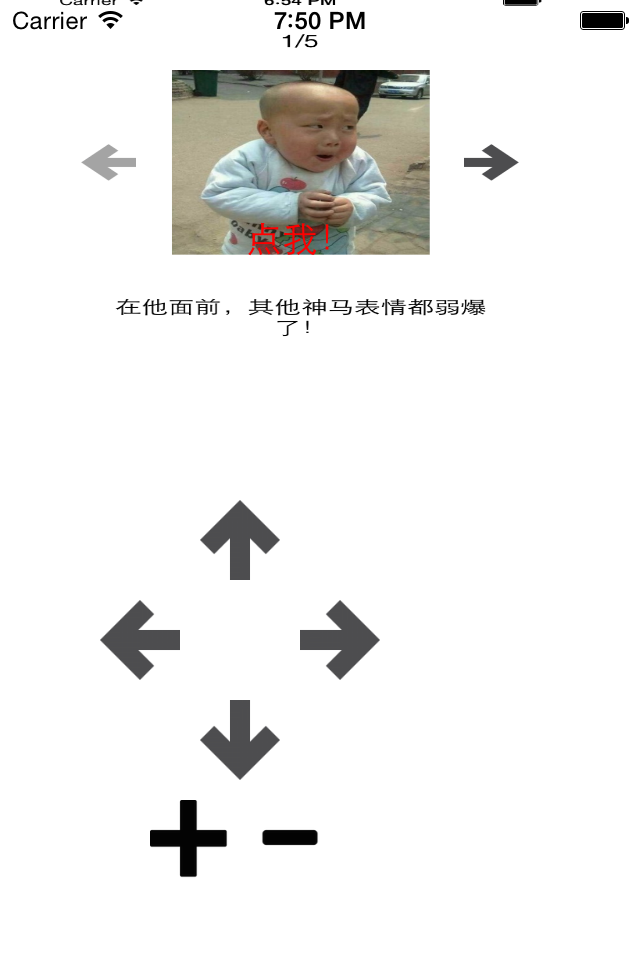
下面這個小例子,用上下左右四個按鈕控制圖片平移,用兩個按鈕控制縮放,直觀演示了 center 與 bounds 的差異:
// YYViewController.m
#import "YYViewController.h"

@interface YYViewController ()
@property(nonatomic,weak)IBOutlet UIButton *headImageView;
@end

@implementation YYViewController

// 枚舉代替魔法數字,從 1 開始
typedef enum
{
   ktopbtntag=1,
   kdownbtntag,
   krightbtntag,
   kleftbtntag
}btntag;

- (void)viewDidLoad
{
   [super viewDidLoad];

   // 一、創建一個帶圖片的按鈕
   UIButton *headbtn=[UIButton buttonWithType:UIButtonTypeCustom];
   headbtn.frame=CGRectMake(100, 100, 100, 100);
   [headbtn setBackgroundImage:[UIImage imageNamed:@"i"] forState:UIControlStateNormal];
   [headbtn setTitle:@"點我!" forState:UIControlStateNormal];
   [headbtn setTitleColor:[UIColor redColor] forState:UIControlStateNormal];
   [headbtn setBackgroundImage:[UIImage imageNamed:@"a"] forState:UIControlStateHighlighted];
   [headbtn setTitle:@"還行吧~" forState:UIControlStateHighlighted];
   [headbtn setTitleColor:[UIColor blueColor] forState:UIControlStateHighlighted];
   [self.view addSubview:headbtn];
   self.headImageView=headbtn;

   // 二、四個方向按鈕
   UIButton *topbtn=[UIButton buttonWithType:UIButtonTypeCustom];
   topbtn.frame=CGRectMake(100, 250, 40, 40);
   [topbtn setBackgroundImage:[UIImage imageNamed:@"top_normal"] forState:UIControlStateNormal];
   [topbtn setBackgroundImage:[UIImage imageNamed:@"top_highlighted"] forState:UIControlStateHighlighted];
   [topbtn setTag:1];
   [self.view addSubview:topbtn];
   [topbtn addTarget:self action:@selector(Click:) forControlEvents:UIControlEventTouchUpInside];

   UIButton *downbtn=[UIButton buttonWithType:UIButtonTypeCustom];
   downbtn.frame=CGRectMake(100, 350, 40, 40);
   [downbtn setBackgroundImage:[UIImage imageNamed:@"bottom_normal"] forState:UIControlStateNormal];
   [downbtn setBackgroundImage:[UIImage imageNamed:@"bottom_highlighted"] forState:UIControlStateHighlighted];
   [downbtn setTag:2];
   [self.view addSubview:downbtn];
   [downbtn addTarget:self action:@selector(Click:) forControlEvents:UIControlEventTouchUpInside];

   UIButton *leftbtn=[UIButton buttonWithType:UIButtonTypeCustom];
   leftbtn.frame=CGRectMake(50, 300, 40, 40);
   [leftbtn setBackgroundImage:[UIImage imageNamed:@"left_normal"] forState:UIControlStateNormal];
   [leftbtn setBackgroundImage:[UIImage imageNamed:@"left_highlighted"] forState:UIControlStateHighlighted];
   [leftbtn setTag:4];
   [self.view addSubview:leftbtn];
   [leftbtn addTarget:self action:@selector(Click:) forControlEvents:UIControlEventTouchUpInside];

   UIButton *rightbtn=[UIButton buttonWithType:UIButtonTypeCustom];
   rightbtn.frame=CGRectMake(150, 300, 40, 40);
   [rightbtn setBackgroundImage:[UIImage imageNamed:@"right_normal"] forState:UIControlStateNormal];
   [rightbtn setBackgroundImage:[UIImage imageNamed:@"right_highlighted"] forState:UIControlStateHighlighted];
   [rightbtn setTag:3];
   [self.view addSubview:rightbtn];
   [rightbtn addTarget:self action:@selector(Click:) forControlEvents:UIControlEventTouchUpInside];

   // 三、縮放按鈕
   UIButton *plusbtn=[UIButton buttonWithType:UIButtonTypeCustom];
   plusbtn.frame=CGRectMake(75, 400, 40, 40);
   [plusbtn setBackgroundImage:[UIImage imageNamed:@"plus_normal"] forState:UIControlStateNormal];
   [plusbtn setBackgroundImage:[UIImage imageNamed:@"plus_highlighted"] forState:UIControlStateHighlighted];
   [plusbtn setTag:1];
   [self.view addSubview:plusbtn];
   [plusbtn addTarget:self action:@selector(Zoom:) forControlEvents:UIControlEventTouchUpInside];

   UIButton *minusbtn=[UIButton buttonWithType:UIButtonTypeCustom];
   minusbtn.frame=CGRectMake(125, 400, 40, 40);
   [minusbtn setBackgroundImage:[UIImage imageNamed:@"minus_normal"] forState:UIControlStateNormal];
   [minusbtn setBackgroundImage:[UIImage imageNamed:@"minus_highlighted"] forState:UIControlStateHighlighted];
   [minusbtn setTag:0];
   [self.view addSubview:minusbtn];
   [minusbtn addTarget:self action:@selector(Zoom:) forControlEvents:UIControlEventTouchUpInside];
}

// 多個方向按鈕共用一個方法
-(void)Click:(UIButton *)button
{
   CGPoint center=self.headImageView.center;
   switch (button.tag) {
       case ktopbtntag:
           center.y-=30;
           break;
       case kdownbtntag:
           center.y+=30;
           break;
       case kleftbtntag:
           center.x-=50;
           break;
       case krightbtntag:
           center.x+=50;
           break;
   }

   // 首尾式動畫
   [UIView beginAnimations:nil context:nil];
   self.headImageView.center=center;
   [UIView setAnimationDuration:2.0];
   [UIView commitAnimations];
   NSLog(@"移動!");
}
-(void)Zoom:(UIButton *)btn
{
   // 使用 bounds,以中心點為原點縮放
   CGRect bounds = self.headImageView.bounds;
   if (btn.tag) {
       bounds.size.height+=30;
       bounds.size.width+=30;
   }
   else
   {
       bounds.size.height-=50;
       bounds.size.width-=50;
   }

   [UIView beginAnimations:nil context:nil];
   self.headImageView.bounds=bounds;
   [UIView setAnimationDuration:2.0];
   [UIView commitAnimations];
}
@end
實現效果:
三、最簡單的動畫:首尾式動畫
所謂首尾式動畫,流程只有四步:
(1)開始動畫;
(2)設置動畫時長等參數;
(3)寫入參與動畫的屬性變化;
(4)提交動畫。
具體實現可參考上面的 begin/commit 代碼。
四、transform:更強大的形變工具
在 OC 中,transform 屬性能輕鬆實現平移、縮放與旋轉。創建 transform 結構體的方法分兩大類:
(1)基於控件「初始位置」的形變(不疊加):
CGAffineTransformMakeTranslation(平移)、CGAffineTransformMakeScale(縮放)、CGAffineTransformMakeRotation(旋轉);
(2)基於已有 transform「疊加」的形變:
CGAffineTransformTranslate、CGAffineTransformScale、CGAffineTransformRotate。
補充兩點:OC 中所有角度都是弧度值,180° 等於 M_PI;正值表示順時針,負值表示逆時針。
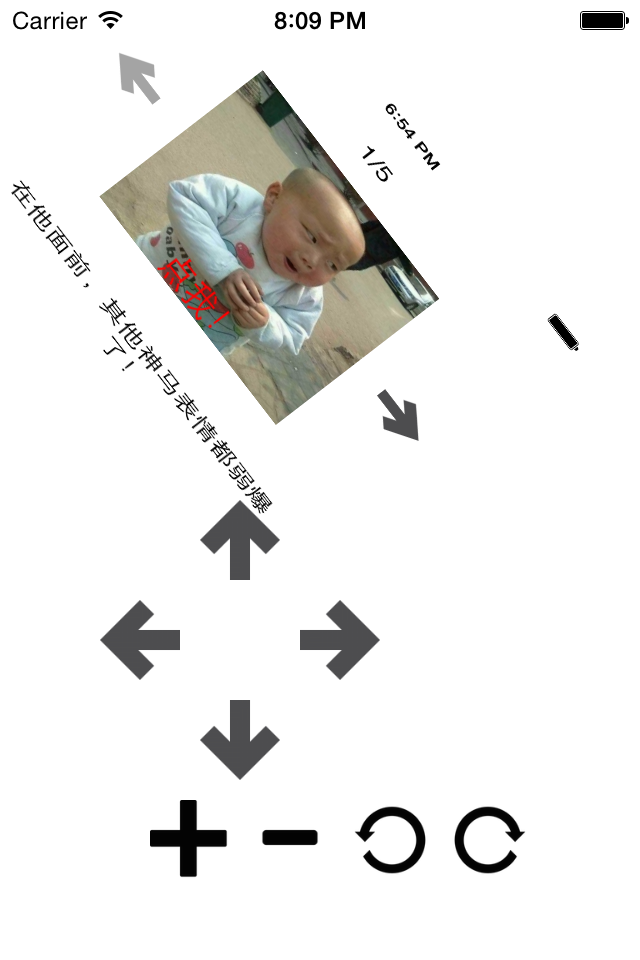
由於 transform 可以基於控件上一次的狀態疊加形變(例如先旋轉再平移),因此在實際動畫開發中,涉及位置與尺寸變化時,改 transform 往往比改 frame、bounds、center 更順手。下面是加入了左右旋轉按鈕的完整示例:
// 旋轉處理
-(void)Rotate:(UIButton *)rotate
{
   // 在原有基礎上進行旋轉(可疊加)
   if (rotate.tag) {
       // 逆時針旋轉
       self.headImageView.transform=CGAffineTransformRotate(self.headImageView.transform, -M_1_PI);
   }
   else
   {
       // 順時針旋轉
       self.headImageView.transform=CGAffineTransformRotate(self.headImageView.transform, M_PI_2);
   }
}
@end
實現效果:
關於 viewDidLoad
viewDidLoad 是視圖加載完成後的回調,通常用來做視圖控制器的初始化。切記:在方法開頭一定要先調用父類實現。
[super viewDidLoad];