
WinterBoard 美化系列十一:換掉系統提示音
本章要談系統聲音的更換方法。以前我們也曾發布過自訂系統聲音的教學,不過那時針對的是短信與來電鈴聲,有興趣的朋友可以點進《iPhone 2.0 自定義短信及來電鈴聲全攻略》參考。以下是先前發布過的 WinterBoard 美化系列教程,可直接點擊進入:
WinterBoard 美化系列教程一:入門介紹
二:自製主題
三:程式圖示
四:電池圖示
五:運營商圖示
六:Wi-Fi 圖示
七:訊號強度
八:鍵盤樣式
九:鎖屏滑塊
十:進程菊花
十一:系統聲音
寫在前面:替換前請再次確認圖片格式為 .png,並確認尺寸與原始檔案完全相同。詳情請參考 iPhone 系統圖標美化專題。
主題放置的位置:/private/var/stash/Themes.xxxxxx(x 為隨機字母)
如果你讀過第九篇鎖屏滑塊的教學,其實已經接觸過一點系統聲音的更換概念。我們的做法是在 WinterBoard 中建立新主題,把聲音更換轉化為一個主題元素的加入。今天要換的系統聲音,用的也是同樣的原理。
以 2.0.2 固件為例,聲音檔案存放在 System/Library/Audio/UISounds 資料夾中:
beep-beep.caf 系統刷新時的聲音
dtmf-0.caf 電話小鍵盤按下 0 的聲音
dtmf-1.caf 電話小鍵盤按下 1 的聲音(以下略)
dtmf-pound.caf 按下 # 時的聲音
dtmf-star.caf 按下 * 時的聲音
lock.caf 按下頂部電源鍵鎖屏時的聲音
mail-sent.caf 郵件發送成功
middle_9_short_double_low.caf
new-mail.caf 收到新郵件
photoShutter.caf 拍照時的快門音
unlock.caf 解鎖時的聲音
Voicemail.caf 收到語音留言時的聲音
其他聲音有興趣的朋友,可以用 TotalCommander 下載下來,再用 QuickTime 逐一聽一遍對照。建議乾脆全部存到電腦上聽過,實際替換時會更得心應手。
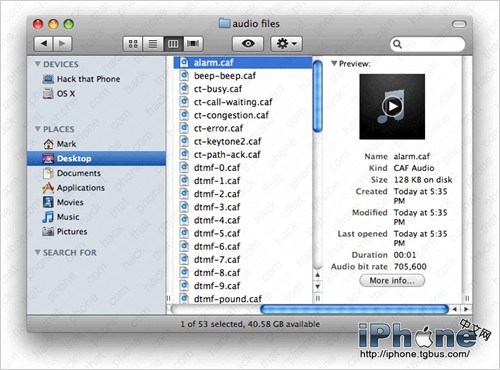
系統來電鈴聲放在 private/var/stash/Ringtones 路徑下,而透過 iTunes 自訂的鈴聲則位於 private/var/mobile/Media/iTunes_Control/Ringtones。
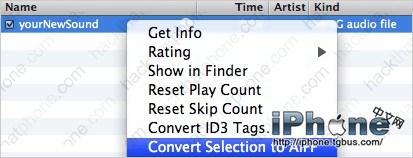
1. 轉換格式。先隨便挑一個聲音檔案當範例,最好是 MP3。第一步是把它轉成 Aiff 格式,做法在《iPhone 2.0 自定義短信及來電鈴聲全攻略》裡已有非常詳盡的說明,這裡不再重複。
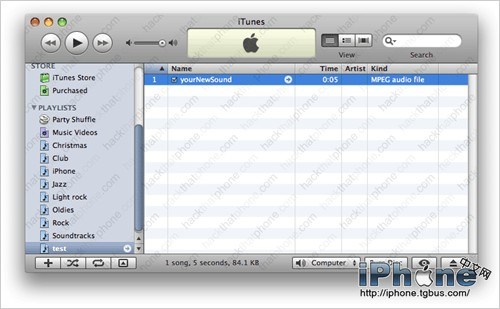
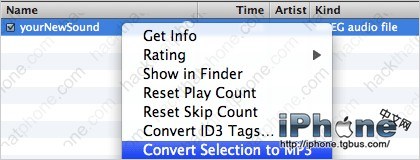
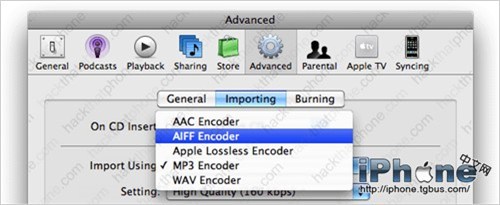
接著調整偏好設定(中文版介面請直接參照上述攻略)。
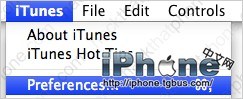
在「進階」中把匯入格式設為 Aiff(Windows 下的做法同樣請參照該篇攻略)。
回到 iTunes 執行轉換,格式選 Aiff。
- 上一篇文章: 美化教程 12:換掉主螢幕的分頁小點
- 下一篇文章: WinterBoard 美化系列十:換掉進程轉圈圈