
美化教程 12:換掉主螢幕的分頁小點
編輯:iOS 相關教學
本章要談主螢幕分頁提示符的美化方式。以下是先前發布過的 WinterBoard 美化系列教程,可直接點擊進入:
WinterBoard 美化系列教程一:入門介紹
二:自製主題
三:程式圖示
四:電池圖示
五:運營商圖示
六:Wi-Fi 圖示
七:訊號強度
八:鍵盤樣式
九:鎖屏滑塊
十:進程菊花
十一:系統聲音
十二:翻頁符
寫在前面:替換前請再次確認圖片格式為 .png,並確認尺寸與原始檔案完全相同。詳情請參考 iPhone 系統圖標美化專題。
本章的靈感來自 Cydia 上的 No Page Dots,也就是主螢幕下方那一排小圓點。這些小點其實就等於頁碼:當你的圖示超過一頁時,它就會出現,目前所在頁的那一點較亮,其餘較暗。每張圖的尺寸是 6 像素見方。
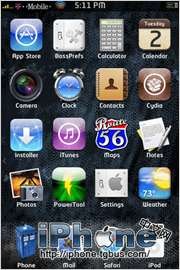
下面是正常的翻頁提示符。
而這兩個小點的原始檔案長這樣:


1. 在 Themes.xxxxxx 資料夾裡建立 Colored page indicators 資料夾,把自製的檔案放進去。
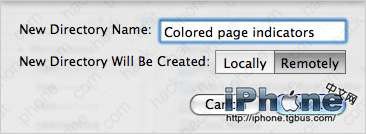
接著進入 Colored page indicators 資料夾。
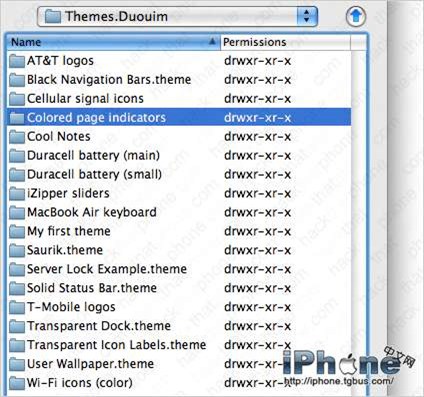
在裡面建立一個 UIImages 資料夾。
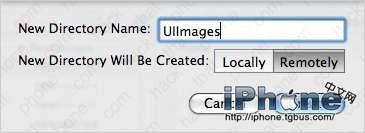
進入剛建立的 UIImages 資料夾。

把製作好的圖片放進 UIImages 資料夾。

2. 啟動 WinterBoard,把這個新建的主題勾選起來。看,效果出來了!
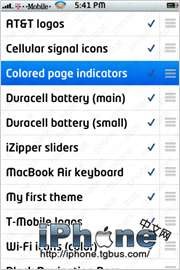
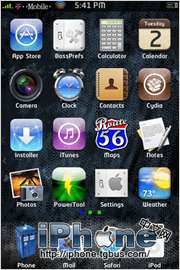
下一章是本系列的最後一篇,要談的是更換鎖屏日曆的背景。有興趣的朋友請繼續關注 iPhone 中文網,我們後續還會推出其他系列教學。
- 上一篇文章: 不開 iTunes,直接在 iPhone 上裝 App
- 下一篇文章: WinterBoard 美化系列十一:換掉系統提示音