
WinterBoard 美化系列教學五:更換電信商圖示
編輯:iOS 相關教學
寫在前面:替換前請再次確認圖片為 .png 格式,且尺寸與原始檔案完全相同。詳見「iPhone 系統圖示美化專題」。
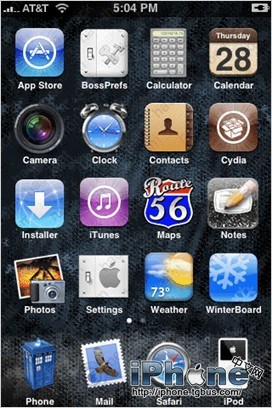
開始替換之前,建議先依電信商圖示的色調調整狀態列顏色。這次我們要從 AT&T 換成 T-Mobile,所以先把狀態列改回預設的黑色。
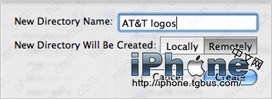
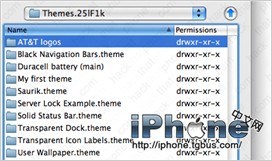
1. 進入你的 Themes.xxxxxx 資料夾,建立一個新資料夾。命名方式建議「看名字就知道換了什麼」,這裡取名為 AT&T logos。
進入剛建立的 AT&T 資料夾。
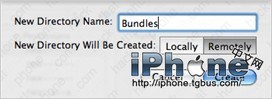
建立 Bundles 資料夾。
建立完成後進入 Bundles 資料夾。

建立 com.apple.ATT_US 資料夾。
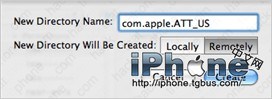
進入 com.apple.ATT_US 資料夾。

把你的 AT&T 圖示放進這個資料夾,圖示可從下方連結下載。

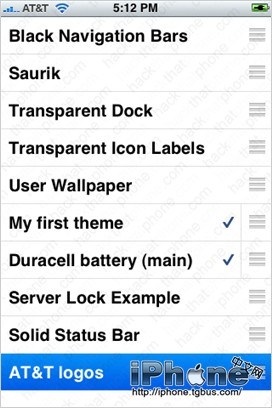
2. 開啟 WinterBoard,勾選 AT&T logos,按 Home 鍵結束並等待刷新。
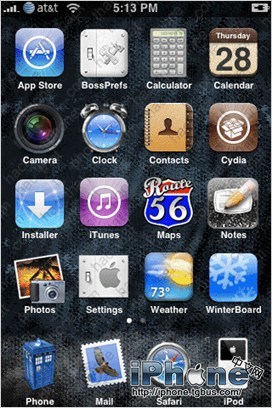
3. 若想改成 T-Mobile 圖示,流程完全相同:在 Themes.xxxxxx 裡建立 T-Mobile logos / Bundles / com.apple.Unknown 的結構,把圖示放進 com.apple.Unknown 資料夾,再到 WinterBoard 勾選即可。圖示可由此下載:https://www.hackthatphone.com/downloads/tmobile2.zip。
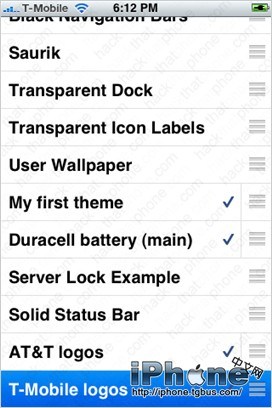

下一次我們將介紹 Wi-Fi 訊號圖示的更換。
- 上一篇文章: 用家長控制杜絕 iTunes Store 的不良內容
- 下一篇文章: WinterBoard 美化系列教學四:更換電池圖示