
WinterBoard 美化系列教學四:更換電池圖示
編輯:iOS 相關教學
系列回顧:
- WinterBoard 美化系列教學一:入門介紹
- WinterBoard 美化系列教學二:自製主題
寫在前面:替換前請再次確認圖片為 .png 格式,且尺寸與原始檔案完全相同。詳見「iPhone 系統圖示美化專題」。
這次要處理的是電池圖示,也就是 iPhone 充電時才會顯示的那組圖案。
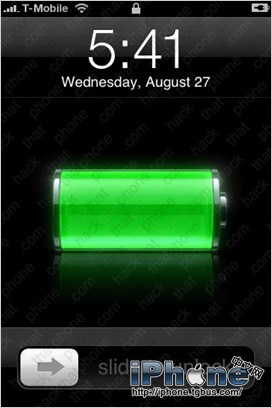
1. 最簡單的做法是在 WinterBoard 裡為它單獨開一個主題;最後 WinterBoard 可以把這些效果全部組合啟用。
回到我們先前建立的主題資料夾。
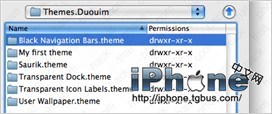
建立一個你自己喜歡的資料夾名稱。
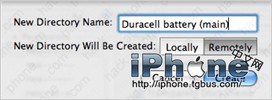
雙擊進入剛建立的電池圖示資料夾。
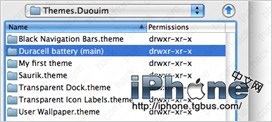
建立名為 Folders 的資料夾。
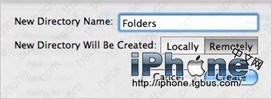

雙擊進入該資料夾,建立名為 SpringBoard.app 的新資料夾。
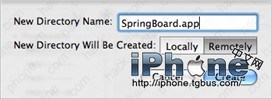
雙擊進入 SpringBoard.app 資料夾。

- 上一篇文章: WinterBoard 美化系列教學五:更換電信商圖示
- 下一篇文章: WinterBoard 美化系列教學三:更換程式圖示