
WinterBoard 美化系列教學三:更換程式圖示
編輯:iOS 相關教學
系列回顧:
- WinterBoard 美化系列教學一:入門介紹
- WinterBoard 美化系列教學二:自製主題
- WinterBoard 美化系列教學三:程式圖示
- WinterBoard 美化系列教學四:電池圖示
- WinterBoard 美化系列教學五:電信商圖示
寫在前面:替換前請確認圖片為 .png 格式,且尺寸與原始檔案完全一致,詳見「iPhone 系統圖示美化專題」。目前換圖示有兩條路:一是用 WinterBoard,二是沿用舊的 SummerBoard 方式——好消息是 WinterBoard 也吃這一套。
方法 1. 用 WinterBoard 換圖示最為合適,缺點是比較耗時。我們直接進入主題資料夾。

新建名為 Folders 的資料夾。
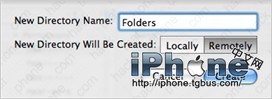
建立成功後進入剛才的 Folders 資料夾。
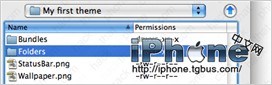
在 Folders 裡再建立一個名為 AppStore.app 的資料夾。若要換行事曆圖示,則建立對應的 Calender.app 資料夾。
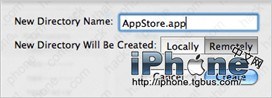
接著進入 AppStore.app 資料夾。

把新圖示複製進來,務必確認檔名、格式與尺寸都符合要求。

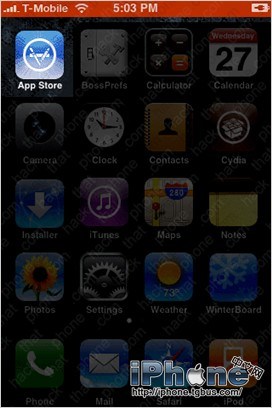
開啟 WinterBoard 選擇對應主題後退出驗證效果。記住操作邏輯:點一下是選取,再點一下是取消選取。
- 上一篇文章: WinterBoard 美化系列教學四:更換電池圖示
- 下一篇文章: iTunes 7.7.1.11 名詞術語全解析