
iOS CoreAnimation 專題——技巧篇(一)CADisplayLink 與逐幀動畫
CoreAnimation 其實是繪圖層
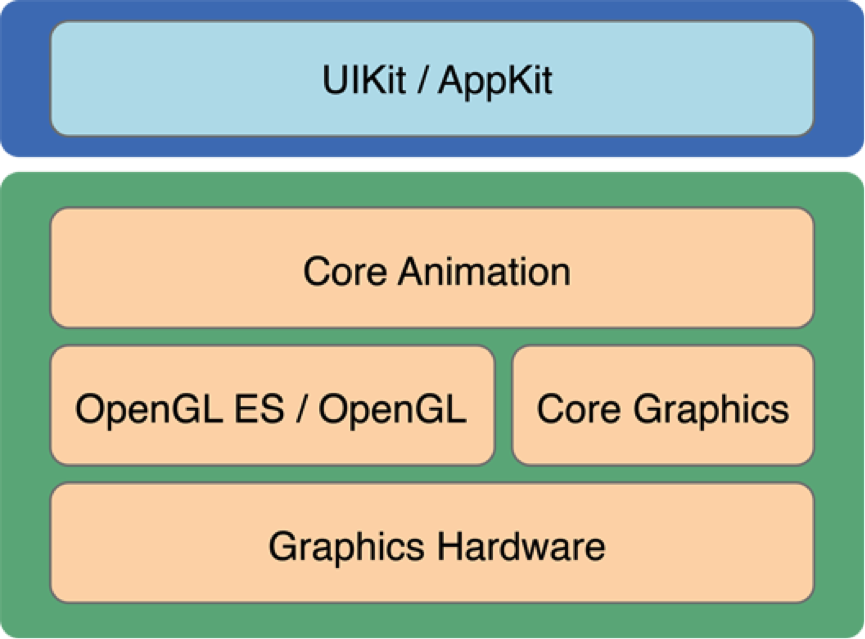
CoreAnimation 這名字聽起來像純動畫框架,但在 iOS 與 OS X 的系統架構裡,它扮演的其實是繪圖的角色。從官方文件的分層圖可以看到:最上面是應用層,也就是我們直接接觸的 UIKit;真正的繪圖工作落在下一層,由 Core Animation、Core Graphics、OpenGL ES 等組成。
先搞清楚 FPS
這裡的 FPS 不是第一人稱射擊遊戲,而是 frame per second,也就是幀率,代表螢幕每秒刷新幾次。60 fps 的意思是「一秒之內刷新 60 次」,並不保證每 1/60 秒刷一次——每次刷新的間隔未必是均等的。這一點後面寫動畫時會變得很關鍵。
動畫是怎麼產生的
動畫本質上是一串靜態圖以極快速度切換。只要切換頻率超過人眼的感知極限(約每秒 60 次),我們就察覺不到中間的空隙,大腦於是把它詮釋為「連續」,這就是動畫。換句話說,動畫就是以盡量接近或超過 60fps 的速度,在多張靜態畫面之間快速切換。
CADisplayLink 是什麼
螢幕隨時都在以 60fps 以上的頻率刷新,每次刷新都會依最新的繪圖資料重畫畫面,這也是 UITableView 能順滑滾動的原因。CADisplayLink 提供了一個 API:每當螢幕刷新,系統就回呼一個你向它註冊的方法。既然能攔到每一次刷新,那麼自己一幀一幀畫動畫自然就成了。
建立 CADisplayLink
先準備回呼方法:
- (void)onDisplayLink:(CADisplayLink *)displayLink {
    NSLog(@"display link callback");
}
再透過唯一的便利建構子建立物件:
CADisplayLink * displayLink = [CADisplayLink displayLinkWithTarget:self selector:@selector(onDisplayLink:)];
RunLoop 的 mode 陷阱
註冊回呼用的是 target-action 形式,接著要把 displayLink 加進 runloop。這裡必須留意 runloop 的 mode 概念。
一個 runloop 在任一時刻只跑在某個 mode 裡,但可以在多個 mode 之間切換。系統預設提供兩個 mode:NSDefaultRunLoopMode 與 UITrackingRunLoopMode。一般情況下跑的是 default;但當 scrollView(UITableView 是它的子類)開始滑動,runloop 會切到 UITrackingRunLoopMode,此時所有加在 default 裡的東西都跑不起來。這也解釋了為什麼用 NSTimer 的 scheduledTimer 系列方法排程的計時器,在 table view 滑動時會停下來——它被加進了 default,而 runloop 已經切走了。
我們的 displayLink 兩種情況都該能跑,所以最直白的寫法是各加一次:
[displayLink addToRunLoop:[NSRunLoop mainRunLoop] forMode:NSDefaultRunLoopMode];
[displayLink addToRunLoop:[NSRunLoop mainRunLoop] forMode:UITrackingRunLoopMode];
還有一個更簡潔的寫法:
[displayLink addToRunLoop:[NSRunLoop mainRunLoop] forMode:NSRunLoopCommonModes];
注意結尾多了一個 s,代表複數。NSRunLoopCommonModes 是一組「共同 mode」的集合,凡是被註冊為 common 的 mode 都會收到。實際上 NSDefaultRunLoopMode 與 UITrackingRunLoopMode 都被系統註冊成了 common,所以兩種寫法效果相同。你自己也可以定義專屬 mode 再把它註冊成 common。
加進 runloop 之後,displayLink 就進入待命狀態。執行看看,控制台會開始瘋狂輸出;由於 NSLog 會帶上系統時間,比較兩次輸出的間隔,你會發現大約就是 1/60 秒上下。
線性插值
要自己逐幀重繪,就繞不開「插值」這個概念。先把問題說清楚:假設要讓一個質點從 (10, 20) 移動到 (300, 400),為期 2.78 秒。我們要在每次螢幕刷新時,依「動畫已經進行了多久」算出當前座標並更新它。核心問題就是:任意時刻 t,質點的座標是多少?
換個生活化的說法:你家距家 f 公尺,學校距家 t 公尺,你以等速從家走到學校,全程 d 秒。請問經過 △t 之後,你離家多遠?
這就是最單純的等速直線運動。先求速度:
v = (t - f) / d
速度乘以已經過的時間,就是已走距離:
△s = v△t = (t - f) / d * △t
再加上起點,得到當前位置:
s = △s + f = (t - f) / d * △t + f
稍微整理一下:
s = f + (t - f) * (△t / d)
令 p = △t / d:
s = f + (t - f) * p
這就是線性插值公式的通式:
value = from + (to - from) * percent
其中 from 是起始值、to 是目標值、percent 是目前進度佔總進度的百分比。這個式子成立的前提是「變化是線性的」,也就是等速變化,所以叫線性插值。
動手做一個 CADisplayLink 動畫
displayLink 已經備好,剩下就是加一個視圖,並在回呼裡改它的座標。這個視圖必須用成員變數或屬性持有:
@property (nonatomic, strong) UIView * myView;
- (UIView *)myView {
    if (!_myView) {
        _myView = [[UIView alloc] initWithFrame:CGRectMake(0, 0, 80, 80)];
        _myView.backgroundColor = [UIColor yellowColor];
    }
    return _myView;
}
// viewDidLoad 中
[self.view addSubview:self.myView];
把插值公式包成一個私有方法:
- (CGFloat)_interpolateFrom:(CGFloat)from to:(CGFloat)to percent:(CGFloat)percent {
    return from + (to - from) * percent;
}
接著在 onDisplayLink 裡依序處理四件事:算出已經過的時間、算出百分比、用插值算出座標、更新視圖位置。
第一步:怎麼算已經過的時間。由於每次回呼的間隔並不均等,不能用「呼叫次數 × 間隔」推算,只能用當前時刻減去動畫起點。因此要記下起始時間:
@property (nonatomic, assign) NSTimeInterval beginTime;
在把 displayLink 加進 runloop 之後記錄:
self.beginTime = CACurrentMediaTime();
回呼裡就能這樣取:
NSTimeInterval currentTime = CACurrentMediaTime() - self.beginTime;
第二步到第四步:先定義起點、終點與總時長,算出百分比,再分別對 x 與 y 做插值,最後更新 center。
CGPoint fromPoint = CGPointMake(10, 20);
CGPoint toPoint = CGPointMake(300, 400);
NSTimeInterval duration = 2.78;

CGFloat percent = currentTime / duration;

CGFloat x = [self _interpolateFrom:fromPoint.x to:toPoint.x percent:percent];
CGFloat y = [self _interpolateFrom:fromPoint.y to:toPoint.y percent:percent];

self.myView.center = CGPointMake(x, y);
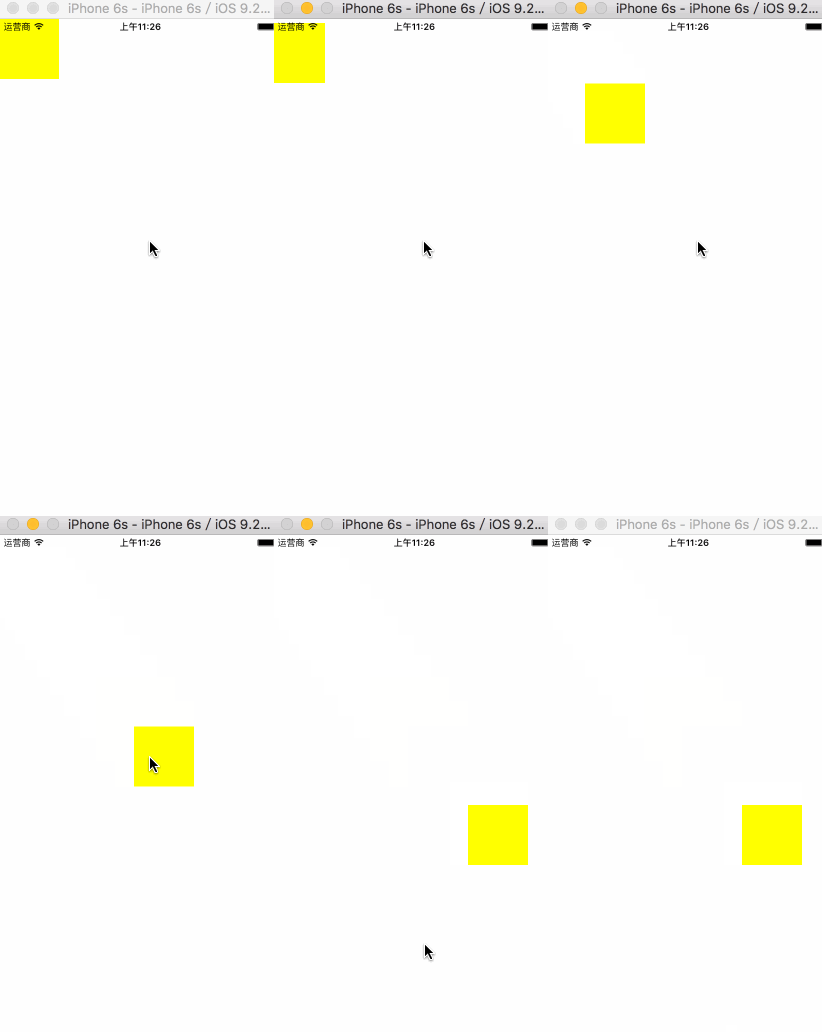
跑起來就能看到視圖依我們的預期移動(錄製 GIF 的關係看起來有點掉幀,實際上是相當順的)。
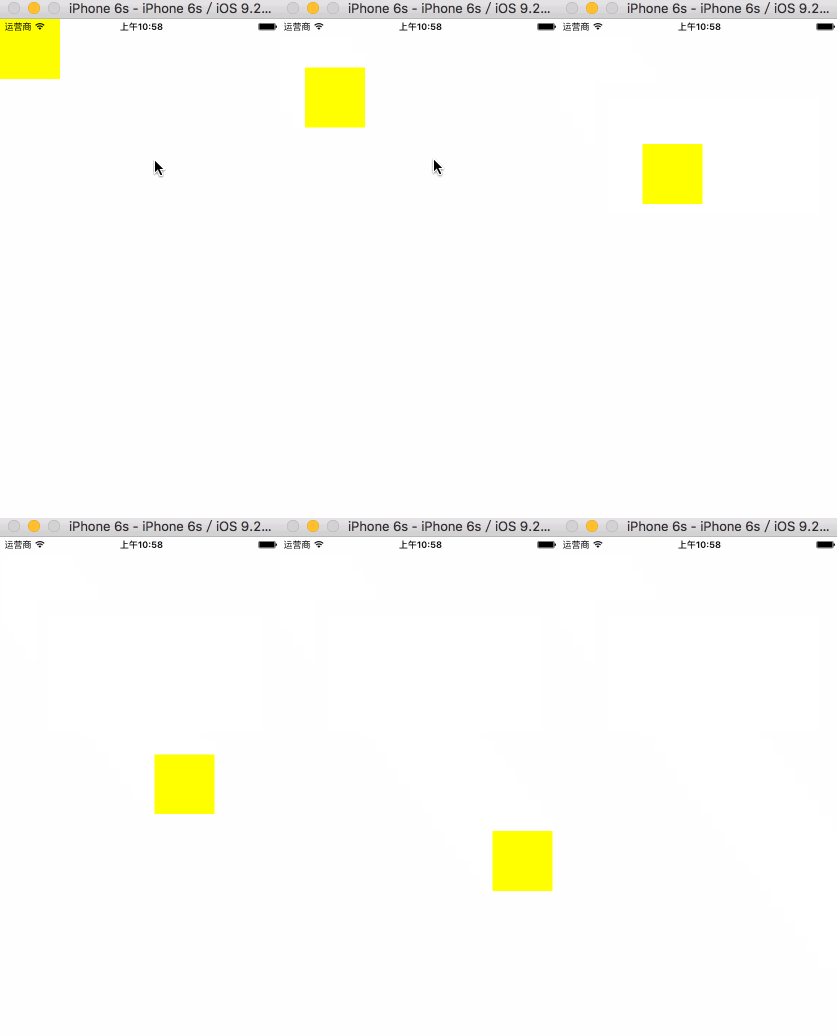
但馬上會遇到一個問題:動畫停不下來。因為我們從沒讓 displayLink 停止,onDisplayLink 會被無止境呼叫,percent 超過 1 之後視圖還會沿著同一方向飄出去。正確做法是在算出 percent 後判斷:
if (percent > 1) {
    percent = 1;
    [displayLink invalidate];
}
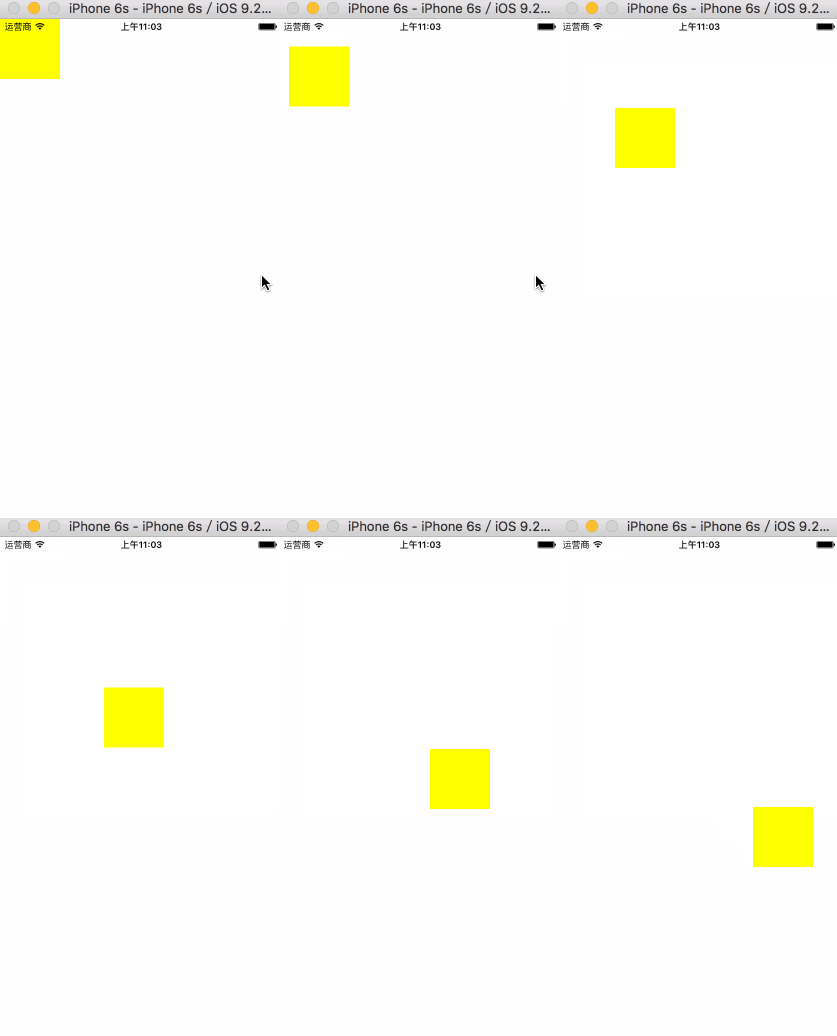
千萬別省掉 percent = 1 這一行。少了它雖然只會產生極小的誤差,但誤差就是誤差,能避免就該避免。改完再跑,視圖會精準停在 (300, 400)。
非線性插值:做出 ease 效果
剛才的動畫是等速的。如果想做出 ease-in 這種「慢慢起步、越跑越快」的變速效果,就得動用一點數學了。
先看 easeIn 的 s-t 圖形:
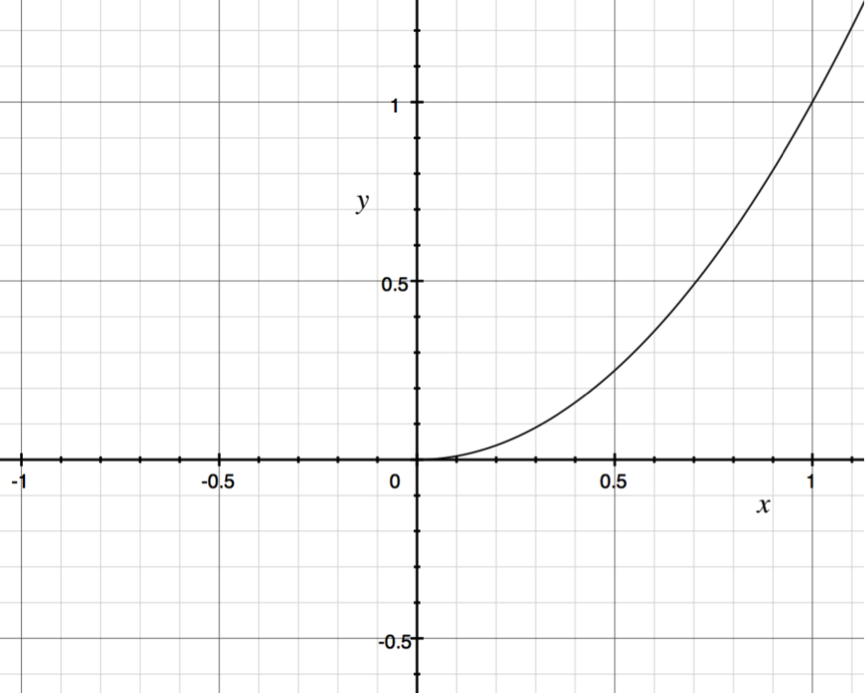
先釐清 x 與 y 各代表什麼。為了讓函式能套用於任何動畫,我們把定義域與值域都限制在 [0, 1]:x 代表時間進程,y 代表數值進程,「進程」就是目前佔總量的百分比。
舉例來說,函式 y = f(x) = x² 是一條拋物線,斜率隨 x 增大而變大,因此具有 easeIn 的特性。圖上的點 (0.5, 0.25) 意味著:當動畫時間走到 50% 時,動畫進度只執行了 25%。
若對「動畫進程」還不確定,回到前面的例子:center.x 從 10 變到 300,也就是 from = 10、to = 300。動畫進程 s 等於「已改變量 (x - f)」除以「可改變的總量 (t - f)」,即 s = (x - f) / (t - f)。
於是我們建立了一個從時間進程 p 對應到數值進程 s 的映射 s = f(p)。只要這個函式圖形上的點斜率隨 p 遞增,就能得到 easeIn 的效果——因為斜率就代表該時刻的動畫速度。顯然 s = f(p) = p² 滿足條件。
聯立兩式:
s = (x - f) / (t - f)  ①
s = f(p)               ②
解出動畫當前值 x 與時間進程 p 的關係:
x = f(p) * (t - f) + f
這裡的 f(p) 就是緩衝函式(timing function),定義域與值域都在 [0, 1]。換掉它的表達式,就能得到各種不同的變速曲線。仔細觀察會發現:當 f(p) = p 時,這條式子就退化為線性插值——等速動畫的緩衝函式恰好就是 f(p) = p。
如果想做等加速度,物理上 s-t 的映射本身就是二次函数 s = ½at² + v₀t;在初速 v₀ = 0 的情況下,緩衝函式就是 f(p) = ½ap²。
把程式改成 easeIn:
- (CGFloat)easeIn:(CGFloat)p {
    return p * p;
}
- (void)onDisplayLink:(CADisplayLink *)displayLink {
    CGPoint fromPoint = CGPointMake(10, 20);
    CGPoint toPoint = CGPointMake(300, 400);
    NSTimeInterval duration = 2.78;

    NSTimeInterval currentTime = CACurrentMediaTime() - self.beginTime;
    CGFloat percent = currentTime / duration;

    if (percent > 1) {
        percent = 1;
        [displayLink invalidate];
    }

    //關鍵:先把時間進程丟進緩衝函式,再拿去插值
    percent = [self easeIn:percent];

    CGFloat x = [self _interpolateFrom:fromPoint.x to:toPoint.x percent:percent];
    CGFloat y = [self _interpolateFrom:fromPoint.y to:toPoint.y percent:percent];
    self.myView.center = CGPointMake(x, y);
}
執行後就是一個由慢到快的加速啟動效果。
小結
這一篇我們用 CADisplayLink 搭出了一個逐幀重繪的動畫,並把插值與 easeIn 背後的數學推了一遍。理解這套原理之後,你會發現 UIKit 的動畫 API 本質上也只是幫你把這些計算封裝起來而已。下一篇會談 CADisplayLink 的另一種玩法:借助系統既有的動畫效果來組出更複雜的動畫。