
iOS 9.3.1/9.3.2 十大隱藏功能整理
我們總期待下一版系統趕快到來,卻對手上這版所知有限。國外 YouTuber EverythingApplePro 整理了一支影片,介紹 iOS 9.3.1/9.3.2 的十個隱藏功能,其中有些你可能早就會了,但全部都知道的人恐怕不多。
先說明一下:部分功能在更早的版本就能使用,少數則僅限 iOS 9.3.2。
1. 同時開啟 Night Shift 與低電力模式
系統正常不允許兩者並存,但有個繞道:先進入 Night Shift 的設定頁面,開口叫 Siri 開啟低電力模式,再回頭手動打開 Night Shift,就能同時生效。
2. 釋放儲存空間
基本原理是在 iTunes Store 挑一部容量比你剩餘空間更大的電影按下承租,系統提示空間不足後會順手清掉一些快取。這個操作可以重複執行,每次都能再擠出一點空間。
3. 移除設定圖示上的更新徽章並釋放容量
新版系統釋出後,「設定」圖示右上角會出現紅色數字。若不打算升級,可以進入「設定 → 一般 → iPhone 儲存空間 → 管理儲存空間」,找到「設定」這項並刪除已下載的更新套件。徽章會消失,同時還能拿回幾百 MB。若徽章仍在,重啟一次即可。
4. 重新整理 App Store 頁面
連續點擊 App Store 下方任一標籤圖示十次,頁面就會刷新。
5. 釋放 RAM
很多人不知道,從多工介面把 App 上滑關閉並不會釋放記憶體。正確做法:長按電源鍵直到出現「滑動關機」,然後不要關機,改為長按 Home 鍵,直到畫面回到桌面。這等於重啟 SpringBoard,能真正清掉 RAM,對付偶發的卡頓特別有效,比完整重開機快得多。
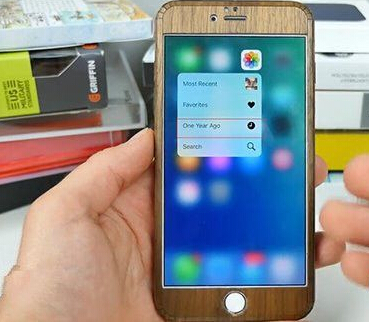
6. 相簿的 3D Touch 快捷功能
如果你的相簿裡剛好有「一年前」的照片,用力按壓相簿圖示會出現「一年前」的捷徑,點下去直接跳到那天的照片。
7. 隱藏的顏文字鍵盤
路徑:「設定」→「一般」→「鍵盤」→「新增鍵盤」,一路滑到最下方找到「日文」,選擇其中的「ローマ字」。之後在輸入時點地球圖示切換到該鍵盤,在數字輸入頁就能找到顏文字。
8. 讓螢幕比最低亮度更暗
1. 進入「設定 → 一般 → 輔助使用 → 縮放」並開啟。
2. 畫面會出現放大視窗,用三指快速點擊螢幕三次叫出選單。
3. 選擇「全螢幕縮放」,用底部滑桿把畫面縮回正常大小。
4. 點選「選擇過濾條件」,改為「弱光」,螢幕會明顯變暗。
5. 回到「輔助使用」滑到最下方,進入「輔助使用快捷鍵」並勾選「縮放」。
設定完成後,連按三下 Home 鍵就能在一般亮度與超暗之間切換。半夜在被窝里滑手機時特別好用。
9. 快速撥回上一通號碼
打開電話 App 後,直接點綠色的撥號按鈕,就會自動帶入上次撥打的號碼,再按一次即可撥出。
10. 診斷資訊截圖
同時按住音量+與音量-,再按一下電源鍵,系統會擷取目前的一些診斷與容量資訊。這項對開發者與需要回報問題的使用者比較有用。
以上十項,你原本知道幾個?其中第 5 與第 8 項實用度最高,建議優先記起來。
- 上一篇文章: iPhone SE 更換短信鈴聲的方法
- 下一篇文章: iPhone SE 開啟「使用限制」保護隱私