
這些iPad獨佔手勢,學會了才不算白買
雖然每個iPhone手勢都能用在iPad上,但並非每個iPad手勢iPhone都能用,有些手勢是iPad獨佔的。它們都有哪些呢?一起來看看。
四指(五指)向上滑動
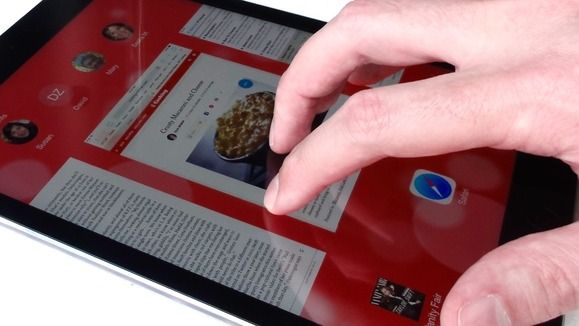
想快速進入iOS多工畫面?一般做法是雙擊Home鍵,讓後台應用像卡片一樣展示。
其實還有更簡單的方法,而且只有iPad能用:用四或五指向上滑動螢幕。
這樣你會直接進入多工檢視,點卡片切換應用;要返回先前應用,用四或五指向下滑動即可。
注意,若手勢沒反應,請到「設定—多工手勢」確認已開啟。
四指或五指左右滑動
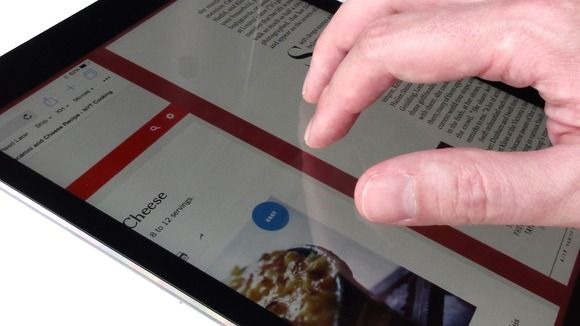
若不想進入多工畫面切換應用,可用四或五指向左、向右滑動。
這樣就能拉出開啟的應用,不必按Home鍵。
五指捏螢幕
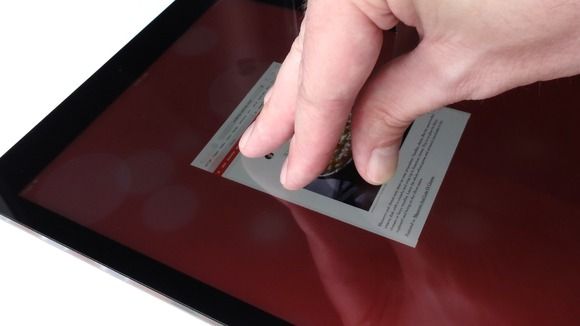
這又是讓iPad用戶免碰Home鍵的好方法。任何時候想回主畫面,用5根手指捏住螢幕即可;放慢動作還能看到螢幕被慢慢捏小的過程。
在郵件中左右滑動查看收件箱
橫屏查看郵件時,收件箱在左側面板。但在豎屏模式下收件箱面板會消失,此時可在已打開的郵件中從左往右滑查看收件箱,從右往左滑則再次隱藏。
使用手指分開鍵盤

若曾用拇指在iPad虛擬鍵盤上打字,你會發現那體驗並不舒適。
有時覺得打字不便,不妨把鍵盤分開:用手指分別按住鍵盤兩側,向兩邊分開即可。
也可透過「設定>通用>鍵盤>分開鍵盤」來啟用。
點擊/按住/滑動Safari分頁
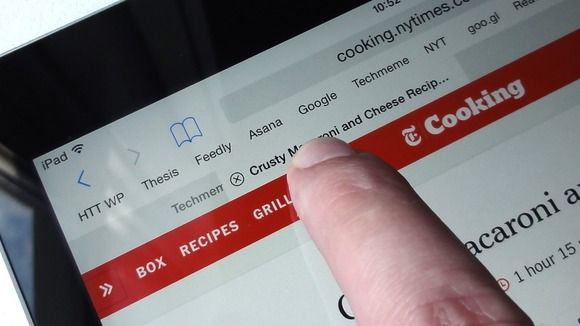
與iPhone的小螢幕不同,iPad上的Safari分頁近似桌面版,方便在多個分頁間切換或關閉。
和桌面版一樣,分頁也能任意排列:點住一個分頁拖到想要的位置,其他分頁會自動讓位。
將更多圖標拖進主螢幕Dock

在iPhone和iPad中,我們都能把喜歡的應用拖進Dock,或把Dock中的應用拖出來,甚至能將4個應用全拖走、讓底部空空如也。
不過,與iPhone不同,iPad主螢幕Dock的應用數量並不限於4個,你可以把第五、第六個常用應用也拖進Dock。
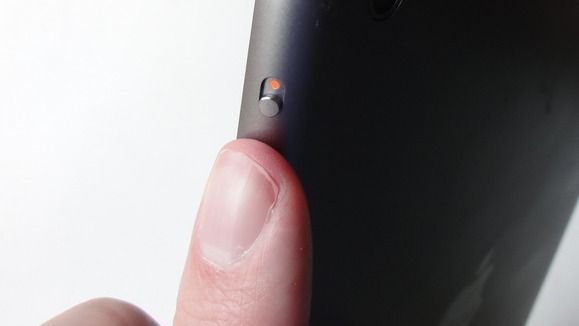
撥動側邊開關鎖定螢幕旋轉或靜音
當你需要鎖定iPad螢幕旋轉或靜音時,撥動側邊的側鍵即可。操作路徑:設定>通用>使用側邊按鍵>螢幕旋轉。
設定完成後,以後只需撥動側鍵就能鎖住螢幕。
說到iPad,蘋果預計會在10月推出新款,不出意外應該是備受期待的12.9吋iPad Pro。
根據目前傳聞,iPad Pro高約306mm、寬223mm、厚僅7.2mm,比第一代iPad Air還薄0.3mm。曝光的圖片似乎顯示它將配備4個揚聲器(上下各2個),鏡頭、耳機孔、音量鍵與電源鍵位置則與現款iPad一致。
有消息稱,它將搭載全新iOS 9、支援分屏多工,加上可能配備的觸控筆與Force Touch壓感功能,有望成為真正的生產力工具,而非僅供娛樂的玩具。
目前各家廠商紛紛瞄準大尺寸平板,三星此前已推出12吋的Galaxy Tab Pro 12.2,微軟也在規劃超過12吋、可能達13吋的Surface二合一設備。這意味著,今年的聖誕購物季,一場硬仗在所難免。
- 上一篇文章: 怎麼買iPhone 6s最快又最划算?版本與管道全解析
- 下一篇文章: 這幾個iOS 8快捷手勢,學會絕不吃虧