
Mac 終端機常用指令速查與實用技巧
用 Mac 開發 iOS,終端機幾乎是必備工具。以下把日常最常用到的指令與幾個實用設定整理成速查表。
一、基本檔案操作
列出檔案
 ls 參數 目錄
  -w 顯示中文 -l 詳細資訊 -a 包含隱藏檔
  例:ls /System/Library/Extensions

切換目錄
 cd 目錄路徑
  例:cd /System/Library/Extensions

建立目錄
 mkdir 目錄名
  例:mkdir ~/Desktop/backup

複製
 cp 參數 來源 目標
  -R 對目錄做遞迴操作
  例:cp -R ~/Desktop/Natit.kext /System/Library/Extensions

刪除
 rm 參數 檔案
  -rf 遞迴且強制
  例:rm -rf /System/Library/Extensions.kextcache

移動或改名
 mv 來源 目標
  例:mv /System/Library/Extensions/AppleHDA.kext ~/Desktop

文字編輯
 nano 檔名
  例:nano /System/Library/Extensions/Natit.kext/Info.plist
警告:rm -rf 是終端機最危險的指令。執行 rm -rf / 會把你的系統整個刪掉,而且不會有任何確認提示。養成習慣:先執行 ls 確認路徑無誤,再下 rm。
二、目錄操作
mkdir  dirname          建立目錄
rmdir  dirname          刪除空目錄
mvdir  dir1 dir2        移動或重新命名目錄
cd     dirname          改變當前目錄
pwd                     顯示當前路徑
ls -la                  顯示當前目錄內容(含隱藏檔)
三、檔案操作
cat    filename                 顯示或串接檔案
od -c  filename                 以字元方式顯示非文字檔
cp     file1 file2              複製
rm     filename                 刪除
mv     file1 file2              移動或改名
find   . -name "*.c" -print     依樣式搜尋檔案
file   filename                 顯示檔案類型
四、內容擷取與比較
head -20 filename               顯示前 20 行
tail -15 filename               顯示後 15 行
cut  -f1,7 -d: /etc/passwd      取出以 : 分隔的第 1、7 欄
colrm 8 20 file2                從標準輸入刪除第 8~20 欄
diff file1 file2                比較兩個檔案的差異
sort -d -f -u file1             排序(字典序、忽略大小寫、去重)
uniq file1 file2                去掉重複行
comm file1 file2                顯示兩個已排序檔的共通與差異行
wc   filename                   統計字元數、詞數、行數
nl   file1 > file2              加上行號後輸出
五、行程與系統
ps u                            顯示行程狀態
kill -9 30142                   強制終止行程
date                            顯示目前日期時間
cal 8 1996                      顯示月曆
time a.out                      統計程式執行時間
uname -a                        顯示系統資訊
clear                           清除畫面
env                             顯示所有環境變數
who                             列出登入中的使用者
whoami                          顯示目前使用者名稱
tty                             顯示終端機名稱
stty -a                         顯示或重設控制鍵定義
du -k subdir                    查詢磁碟使用量
df                              顯示檔案系統空間
w                               顯示系統活動總資訊
六、網路與通訊
telnet host                     遠端登入
rlogin host -l user             遠端登入
rsh host command                在遠端主機執行指令
ftp host                        檔案傳輸
rcp file1 host1:file2           遠端複製檔案
ping host                       送出回應請求
mail                            收發電子郵件
write user pts/1                傳訊息給其他使用者
mesg n                          拒絕接收訊息
七、Korn Shell 與其他
history                         列出最近執行過的指令與編號
r -2                            重複執行兩條之前的指令
alias del='rm -i'               為指令定義別名
unalias del                     取消別名
Mac OS X 實用終端機技巧
1. 在 Lion 之後顯示資源庫資料夾
方法一(指令):
顯示:chflags nohidden ~/Library/
隱藏:chflags hidden  ~/Library/
方法二(Finder):在 Finder 選單中選擇「前往」,按住 Option 鍵就會出現「資源庫」。這個方式每次開啟都要重複操作。
2. 讓 Finder 顯示隱藏檔案
顯示:defaults write com.apple.finder AppleShowAllFiles -bool true
       killall Finder

隱藏:defaults write com.apple.finder AppleShowAllFiles -bool false
       killall Finder
3. 移除 Xcode 開發工具
sudo /Library/uninstall-devtools --mode=all
若 Xcode 安裝在預設的 /Developer 目錄:
sudo /Developer/Library/uninstall-devtools --mode=all
4. 在 Finder 標題列顯示完整路徑
defaults write com.apple.finder _FXShowPosixPathInTitle -bool YES
killall Finder
5. 去掉視窗截圖的陰影
用 Command-Shift-4 再按空白鍵擷取視窗時,系統會自動加上一圈陰影。若不喜歡:
defaults write com.apple.screencapture disable-shadow -bool true
killall SystemUIServer
6. 強制 Safari 在新分頁開啟連結
Safari 預設支援分頁瀏覽,但點網頁內或從其他 App 點連結時,往往會開新視窗,導致視窗氾濫。
defaults write com.apple.Safari TargetedClicksCreateTabs -bool true
7. 改變截圖的儲存位置
系統截圖預設存到桌面,截多之後桌面會很亂。
defaults write com.apple.screencapture location 存放路徑
killall SystemUIServer
例如存到使用者目錄下的 Screenshots:
defaults write com.apple.screencapture location ~/Screenshots
killall SystemUIServer
設定鎖屏快捷鍵
暫時離開電腦時,直接合上筆電是最簡單的做法,但這樣會讓背景執行中的程序掛起或結束:下載會中斷,正在提供的網路服務也會斷線。鎖屏可以避開這個問題。Windows 有 Win+L,Mac OS X 預設卻沒有提供快捷鍵。
先說明一個不需設定快捷鍵的方法:開啟「鑰匙串存取」(/Applications/Utilities/Keychain Access.app),在偏好設定中勾選「在工具列顯示鑰匙串狀態」。這時系統工具列會多一個鎖頭圖示,點開就能選「螢幕鎖定」。
但要達到快捷鍵控制的目標,需要繞一條路:把鎖屏問題轉換成「啟動螢幕保護程式」的問題,前提是螢幕保護程式還原時必須輸入密碼。
第一步:到「系統偏好設定 → 安全性與隱私 → 一般」,勾選「進入睡眠或開始螢幕保護程式後立即要求輸入密碼」。
第二步:用 Automator 建立一個服務。開啟「應用程式 → Automator」,新增「服務」,在「操作 → 實用工具」中找到「啟動螢幕保護程式」並拖到右側,上方的「服務收到」選擇「沒有輸入」,「位於」選擇「任何應用程式」。然後存檔並取個名字。
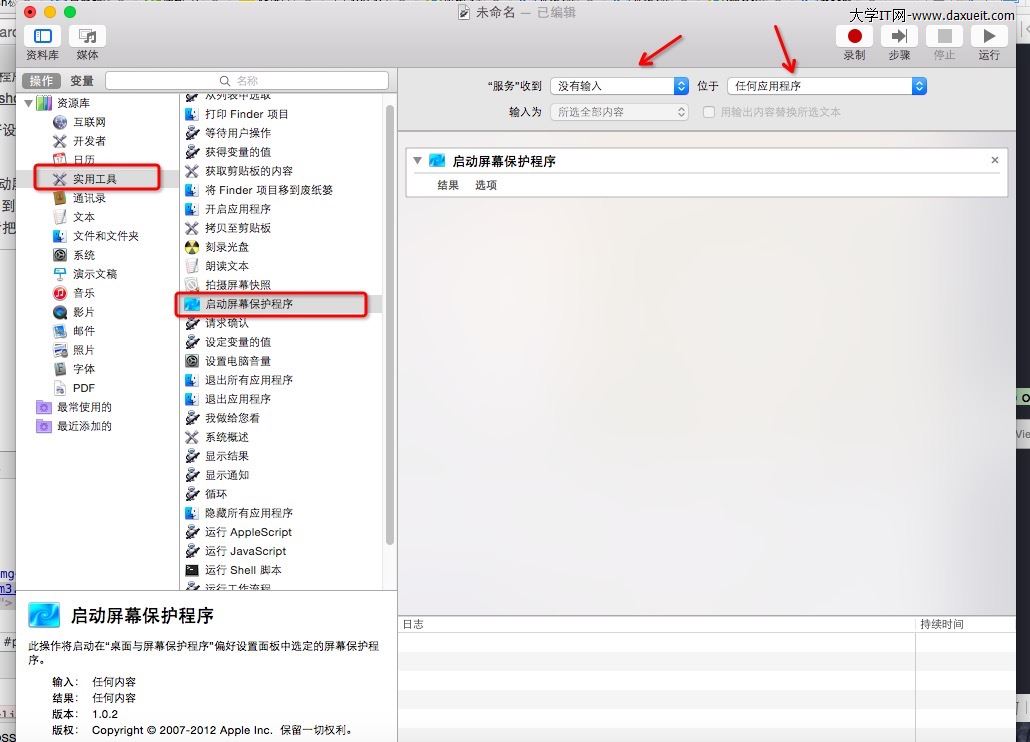
第三步:到「系統偏好設定 → 鍵盤 → 快速鍵」,找到剛才建立的服務並設定按鍵組合(例如 Command + Control + L)。
設定完成後,按下該組合鍵就會啟動螢幕保護程式,再回來時系統會要求輸入密碼,效果等同鎖屏,但背景程序完全不中斷。
幾個 iOS 開發常用補充
重新安裝 CocoaPods 相關指令:pod install / pod update
清除 Xcode DerivedData:rm -rf ~/Library/Developer/Xcode/DerivedData/*
移除模擬器所有 App 資料:xcrun simctl erase all
查看已安裝的 sim 執行器:xcrun simctl list
從終端機開啟專案:open YourProject.xcworkspace
這些指令在處理編譯快取異常、模擬器狀態混亂時特別有用,比手動刪資料夾可靠。
- 上一篇文章: UISearchBar 叫不出第三方輸入法?把 keyboardType 拿掉就好
- 下一篇文章: iOS 用正則表達式檢核手機號碼格式