
iPad全系列適用:iOS 7完美越獄教程(Mac版)
越獄開發團隊突然放出了 iOS 7 全系列設備的完美越獄,對廣大用戶來說是個天大的驚喜。話不多說,小編帶着各位一步步完美越獄手中的設備。本教程適用於從 iPad Air 到 iPad 2(含 mini)的所有設備,固件版本從 iOS 7.0 到 iOS 7.0.4,對 iOS 7.1 測試版 1、2 同樣適用。
Windows 用戶請點擊這裡查看教程

開始之前,請確保你的設備上沒有密碼鎖;另外,如果之前是透過 OTA 升級,則必須備份後使用完整固件重新刷寫。
好了,下面正式開始。
文中所提到的文件下載請移步此處
第一步:把 iPad 連接到電腦並手動備份。
第二步:
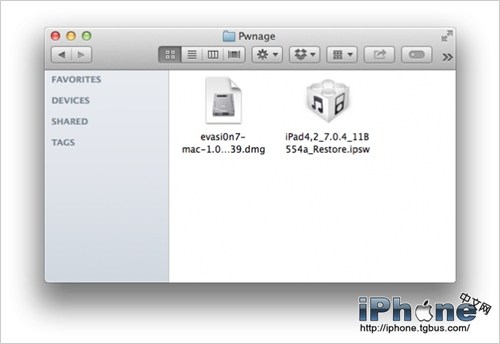
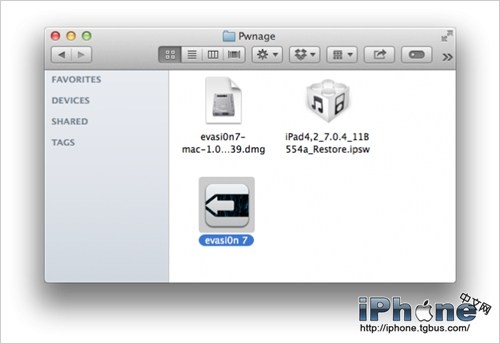
在桌面建立 Pwnage 文件夾,下載最新版的 Evasi0n 工具並放入其中。同時推薦下載 iOS 7.0.4 最新固件進行重新刷寫。
第三步:把 Evasi0n 壓縮包解壓到剛建的文件夾中。
第四步:打開 iTunes。
第五步:
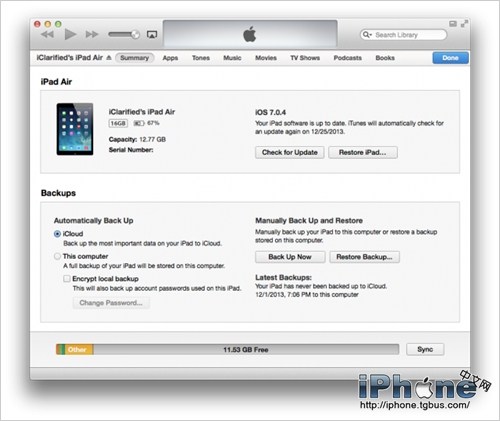
確保 iPad 用 USB 線連接到電腦,並在 iTunes 中選擇你的 iPad。
第六步:按住 Command 鍵的同時點擊「恢復 iPad」。
第七步:
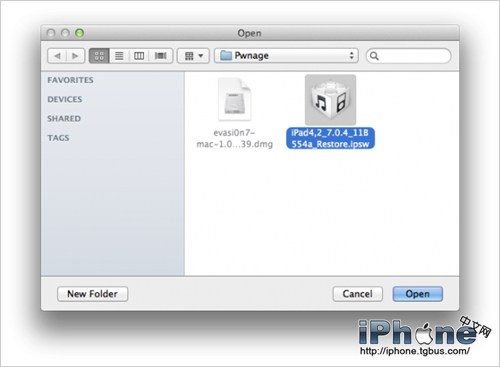
在彈出的窗口中選擇之前下載好的 ipsw 固件。
第八步:
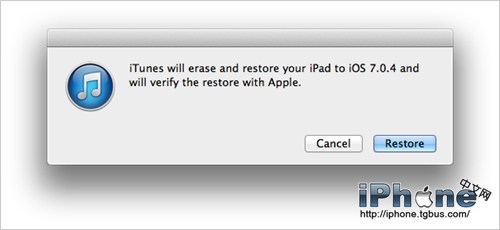
點擊確認進行恢復。
第九步:
重新刷寫成功後,右鍵點擊 Evasi0n7
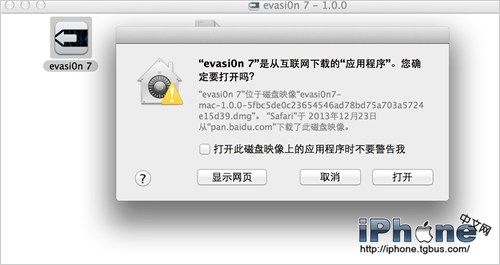
圖標,選擇以管理員身份運行。
第十步:
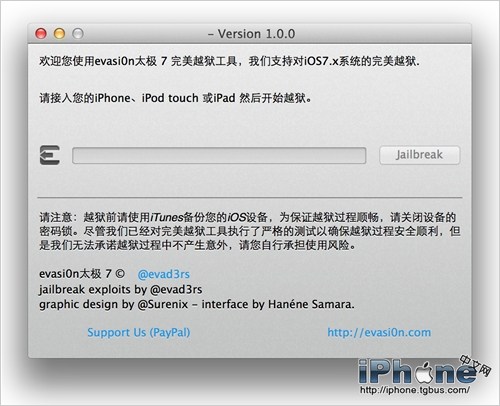
再次確認設備中沒有任何密碼鎖定,並點擊「越獄」。
第十一步:
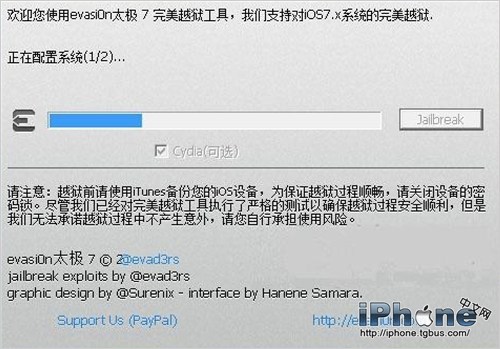
等待越獄進程完成,期間工具會顯示當前進度。
第十二步:

進度完成後會詢問是否解鎖設備,並要求你點擊設備上出現的 evasi0n7 應用圖標。點擊後程序會直接閃退,別緊張,這很正常。
第十三步:
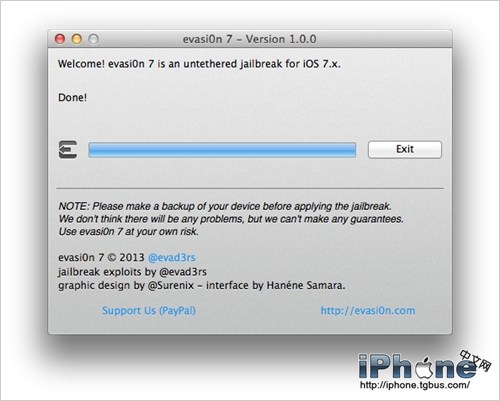
越獄工具會再次重啟你的設備,調整 rootfs,最後完成越獄。
第十四步:
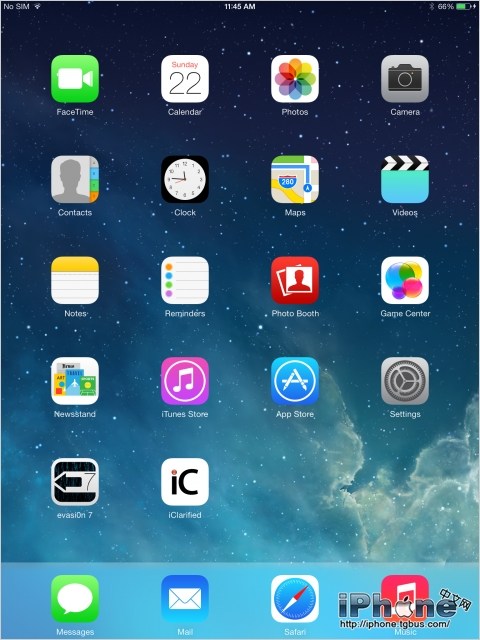
你的 iPad 已經完美越獄了,現在你可以透過桌面上的 Cydia 圖標開始折騰啦。
本次完美越獄到此完成,進一步設置與插件安裝請點擊這裡查看。
- 上一篇文章: iPod touch 5G專屬:iOS 7完美越獄教程(Win版)
- 下一篇文章: iPad全系列適用:iOS 7完美越獄教程(Win版)